
Crear un CV en Canva toma menos de una hora. Pero crear un CV que realmente consiga entrevistas — eso requiere algo más que elegir una plantilla bonita y rellenar los datos. Después de ayudar a varios conocidos con sus CVs y crear los míos propios durante años, aprendí que el 70% de los CVs son rechazados automáticamente por sistemas ATS antes de que un humano los vea. Y muchas plantillas populares de Canva contribuyen a ese rechazo porque confunden estos sistemas con diseños elaborados que los robots no pueden leer.
Esta guía tiene dos partes: primero te muestro el proceso técnico completo en Canva paso a paso. Después cubrimos la parte que la mayoría de los tutoriales ignora: qué escribir en cada sección para que el CV funcione, cómo hacerlo compatible con los sistemas ATS que usan el 97.8% de las empresas Fortune 500, y los errores que arruinan incluso los CVs mejor diseñados.
Spoiler antes de arrancar: Canva es excelente para diseñar CVs, pero tiene una limitación seria que casi nadie menciona — no exporta en formato .docx (Word), que es lo que muchos sistemas ATS parsean mejor. Te explico cómo resolver eso y cuándo conviene usar alternativas específicas.
Parte 1: crear el CV en Canva paso a paso
Crear tu cuenta (si todavía no tenés una)
Andá a canva.com y registrate con tu correo o cuenta de Google. Es gratuito y no necesitás tarjeta de crédito. Para un CV, la versión gratuita tiene todo lo que necesitás.
Encontrar plantillas de CV
Una vez dentro del panel principal, tenés dos formas de llegar a las plantillas:
- En la barra de búsqueda escribí “currículum” o “curriculum vitae”
- O hacé clic en “Crear un diseño” → buscá “Currículum” entre las categorías
Canva te muestra cientos de plantillas. Filtrá por “Gratis” para ver solo las que podés usar sin Canva Pro. Hay suficientes opciones gratuitas para cubrir cualquier perfil profesional.
Cómo elegir la plantilla correcta según tu perfil (y según ATS)
Este paso importa más de lo que parece. La plantilla no es solo estética — comunica algo sobre vos antes de que lean una sola palabra, Y puede determinar si tu CV pasa o no los filtros ATS:
- Diseño minimalista de una columna (solo texto, mucho espacio en blanco): ideal para posiciones corporativas, finanzas, derecho, administración. Es la opción más compatible con ATS y la que recomiendo por defecto.
- Diseño de dos columnas con barra lateral de color: funciona bien para marketing, comunicación, ventas, tecnología. Las dos columnas simples generalmente pasan ATS sin problemas; las elaboradas con muchos gráficos pueden fallar.
- Diseño creativo con elementos gráficos: solo para diseñadores, fotógrafos, creativos donde el CV es parte del portfolio. En posiciones corporativas, este tipo de plantilla probablemente va a ser rechazada por ATS — el 70% de los CVs con diseño elaborado no pasan el screening automático.
Editar la plantilla: el proceso técnico
Al hacer clic en una plantilla y seleccionar “Usar plantilla”, se abre el editor de Canva:
- Doble clic sobre cualquier texto para editarlo. Seleccioná todo con Ctrl+A y escribí tu contenido.
- Para cambiar fuente o tamaño: seleccioná el texto y usá la barra superior. Para ATS, quedate con fuentes estándar: Arial, Calibri, Times New Roman, Georgia.
- Para cambiar colores: hacé clic en el elemento de color y elegí desde la paleta. Mantené máximo dos colores en todo el CV.
- Para agregar o eliminar secciones: podés duplicar un bloque (clic derecho → duplicar) o eliminar los que no necesitás con Delete.
- Para agregar tu foto: hacé clic en el marcador de foto, seleccioná “Subir imagen” y subí tu foto. Canva la recorta automáticamente.
Novedad 2026 — Magic Write para CVs: Canva ahora tiene Magic Write integrado en el editor que puede ayudarte a generar resúmenes profesionales, bullet points de experiencia, y borradores de contenido. Usá un prompt como “Escribí un resumen profesional para un analista de marketing con 3 años de experiencia en campañas digitales” y te da un punto de partida. El plan gratis permite ~50 usos de Magic Write por mes. Siempre editá y personalizá el resultado — nunca copies directo el texto generado por IA.
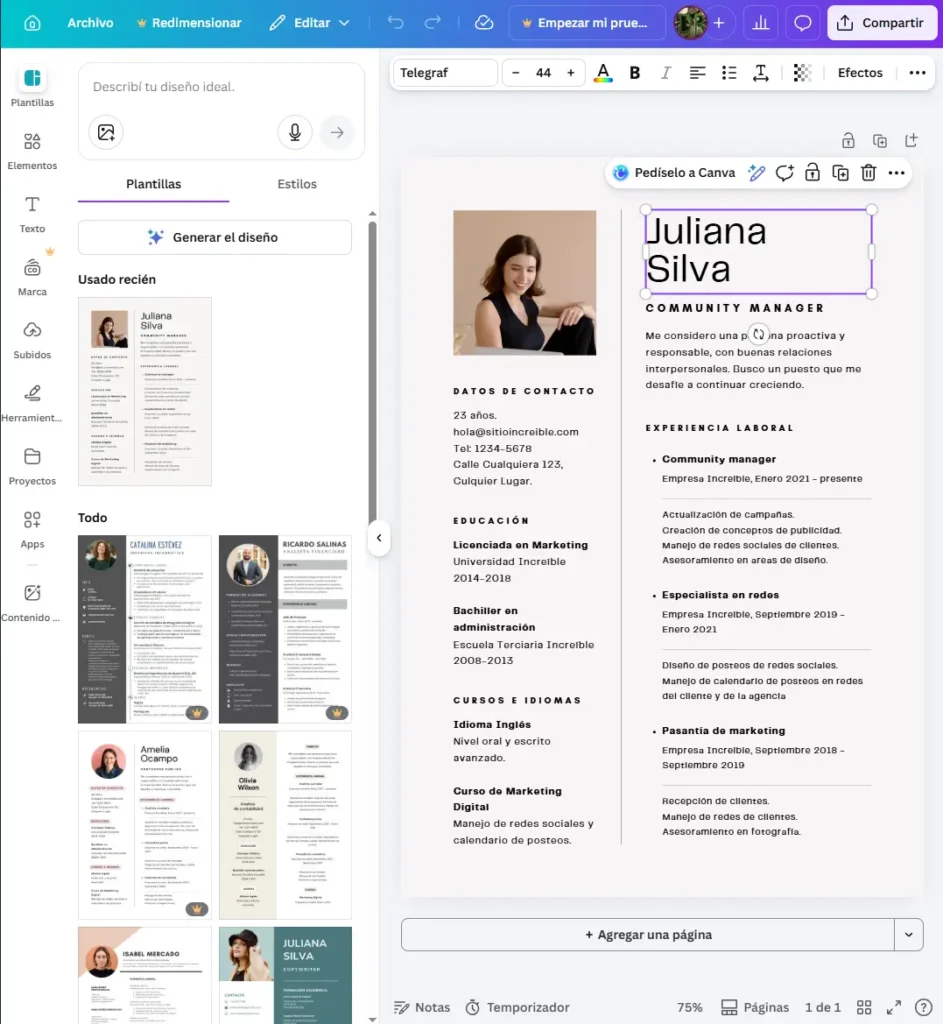
El editor de Canva con una plantilla de CV abierta. Doble clic sobre cualquier texto para editarlo directamente.
Descargar el CV terminado
- Hacé clic en “Compartir” arriba a la derecha
- Seleccioná “Descargar”
- Elegí PDF estándar para enviar por email o subir a portales de empleo
- Si el reclutador te va a imprimir: elegí PDF para imprenta para mejor calidad
Parte 2: qué escribir en cada sección (lo que hace que el CV funcione)
El diseño atrae la atención del reclutador los primeros 2 segundos. Después, lo que decide si seguís en el proceso es el contenido.
El encabezado: más que nombre y contacto
Muchos CVs incluyen solo nombre, teléfono y email. Eso es el mínimo. Lo que marca diferencia:
- Un título profesional debajo del nombre — no el cargo anterior, sino cómo te definís ahora. Ejemplo: “Diseñadora Gráfica | Especialista en branding digital” o “Desarrollador Full Stack | 5 años en startups”.
- LinkedIn (si tu perfil está actualizado y completo)
- Portfolio o sitio web (si aplica a tu rubro)
No incluyas: dirección completa (ciudad y país alcanza), fecha de nacimiento (puede generar sesgos), ni foto si aplicás a empresas de EEUU, Canadá o UK donde no es convencional.
El resumen profesional: el párrafo más importante del CV
Esta sección de 3-5 líneas al principio del CV es la primera que lee el reclutador y la que más influye en si sigue leyendo. La mayoría la escribe de forma genérica (“soy una persona proactiva, responsable y con ganas de aprender”) y eso la hace invisible.
Un buen resumen tiene tres componentes:
- Quién sos profesionalmente (especialidad y años de experiencia)
- Qué podés aportar (1-2 capacidades específicas relevantes para el puesto)
- Qué buscás (alineado con lo que ofrece la empresa)
Ejemplo de resumen genérico (a evitar):
“Soy una profesional dinámica y comprometida, con buenas habilidades de comunicación y trabajo en equipo, buscando desarrollarme en una empresa de crecimiento.”
Ejemplo de resumen específico (lo que funciona):
“Licenciada en Marketing con 4 años gestionando campañas digitales para empresas de retail. Especializada en Meta Ads y email marketing con foco en conversión. Busco aportar experiencia en performance a un equipo de marketing en crecimiento.”
Experiencia laboral: resultados, no responsabilidades
El error más común: listar tareas en lugar de logros.
| ❌ Descripción de tareas (débil) | ✅ Descripción de resultados (fuerte) |
|---|---|
| “Responsable de gestionar las redes sociales” | “Gestioné redes sociales aumentando seguidores de Instagram un 40% en 6 meses” |
| “Atención al cliente y resolución de problemas” | “Resolví consultas de clientes logrando 95% de satisfacción en encuestas internas” |
| “Desarrollé funcionalidades para el sistema web” | “Desarrollé 3 módulos que redujeron el tiempo de carga del sistema un 30%” |
La fórmula es simple: “Hice X, lo que resultó en Y”. Si no tenés métricas exactas, usá estimaciones razonables o cualificadores como “significativamente” o porcentajes aproximados.
Habilidades: cómo listarlas sin que parezcan relleno
Una lista de “trabajo en equipo, comunicación, liderazgo, proactividad” no dice nada porque todo el mundo pone lo mismo. Dos formas de que aporte valor real:
Opción 1 — Habilidades técnicas con nivel: en lugar de solo “Excel”, escribí “Excel (avanzado: tablas dinámicas, Power Query)”. Eso es específico y verificable.
Opción 2 — Separar técnicas de blandas: “Herramientas y tecnologías” con cosas concretas (Figma, HubSpot, Python, Adobe Premiere) y “Competencias” con las blandas. Eso da estructura visual y claridad.
Para ATS: incluí las palabras clave exactas del aviso de trabajo en tus habilidades. Si el aviso dice “Google Ads”, escribí “Google Ads”, no “publicidad en buscadores”. Los ATS buscan coincidencias exactas.
Educación: qué incluir y qué no
Si tenés más de 2 años de experiencia laboral, la educación va al final y con poco detalle. Si sos recién graduado, la educación va arriba y conviene expandirla con proyectos relevantes, materias destacadas o el promedio si es bueno.
No incluyas el secundario si ya terminaste la universidad. No incluyas cursos de pocas horas a menos que sean muy específicos y relevantes para el puesto.
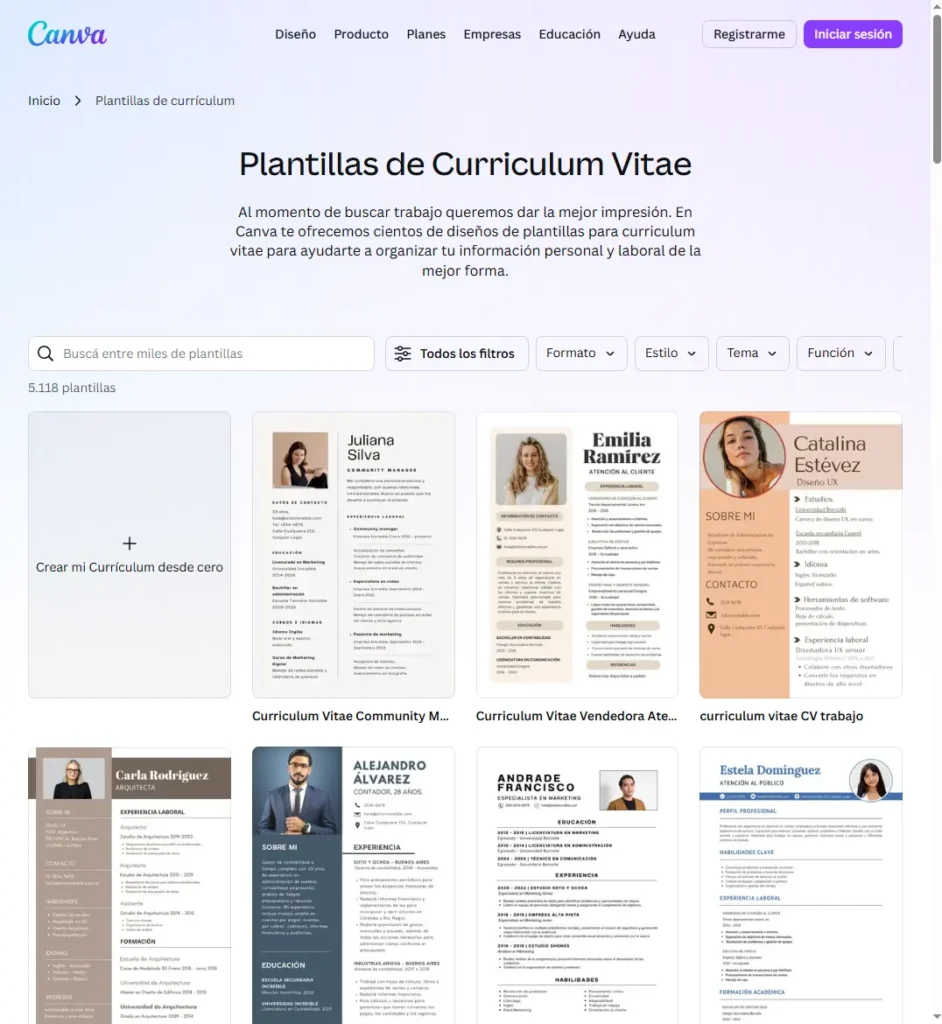
La galería de plantillas de CV en Canva con el filtro “Gratis” activo. Hay opciones para todos los perfiles y rubros.
Los 7 errores más comunes al crear un CV en Canva
- Usar una plantilla con demasiados elementos decorativos. Los iconos, barras de “nivel de habilidad” (esas barras de progreso) y gráficos circulares se ven lindos pero confunden a los sistemas ATS y no dicen nada concreto. Menos decoración, más contenido.
- Dejar texto de ejemplo sin editar. Suena obvio, pero pasa. Revisá cada sección para confirmar que no quedó texto genérico de la plantilla.
- Fuente demasiado pequeña para meter más información. Si necesitás bajar la fuente por debajo de 10pt, el CV tiene demasiado contenido. Editá, no comprimas.
- Más de dos páginas. A menos que tengas más de 10 años de experiencia, una página (o dos como máximo) es el estándar. Canva te tienta a agregar más porque el diseño se ve bien, pero más no es mejor.
- No adaptar el CV según el trabajo. Un solo CV genérico para todo tipo de posiciones no funciona. Canva permite duplicar el diseño y hacer ajustes rápidos en el resumen y las habilidades destacadas para cada aplicación.
- Guardar como imagen en lugar de PDF. Los sistemas ATS no pueden leer imágenes. Siempre descargá en PDF.
- No incluir keywords del aviso de trabajo. Los ATS buscan coincidencias exactas con las palabras de la oferta laboral. Si el aviso dice “gestión de proyectos”, tu CV debería decir “gestión de proyectos”, no “project management” ni “liderazgo de iniciativas”.
Sistemas ATS y Canva: lo que necesitás saber en 2026
Los sistemas ATS (Applicant Tracking Systems) son los programas que usan las empresas para escanear CVs automáticamente antes de que un humano los vea. En 2026, se estima que el 99.5% de las empresas Fortune 500 usan ATS para screening inicial de candidatos, y aproximadamente el 70% de los CVs son rechazados automáticamente en esta etapa.
El problema con algunos CVs de Canva es concreto: los diseños elaborados con tablas complejas, barras de progreso, múltiples columnas y elementos gráficos confunden a los parsers ATS y hacen que el texto se extraiga de forma incorrecta o no se lea en absoluto.
Cómo hacer tu CV de Canva compatible con ATS:
- Elegí plantillas de una sola columna si aplicás a empresas grandes que probablemente usen ATS
- Evitá las barras de “nivel de habilidad” gráficas — escribí las habilidades como texto simple
- Incluí las palabras clave exactas del aviso de trabajo en el texto del CV
- Usá fuentes estándar: Arial, Calibri, Times New Roman, Georgia
- Las plantillas de dos columnas simples generalmente funcionan; las elaboradas con muchos gráficos son problemáticas
- Descargá en PDF estándar (no “para imprenta”, que pesa más y puede tener problemas)
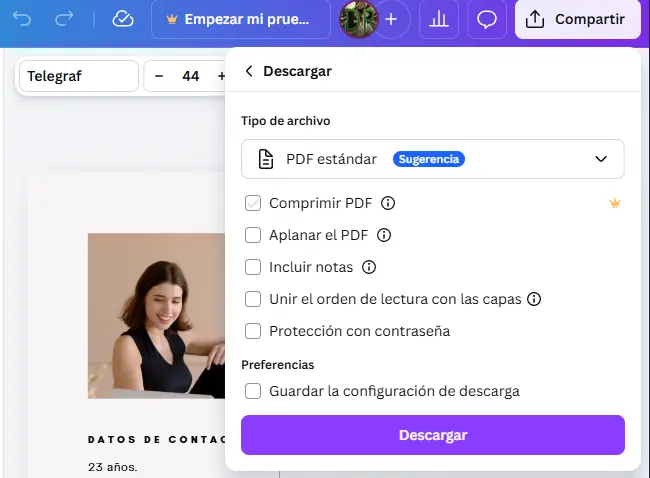
El menú de descarga de Canva. Para CVs, siempre elegí “PDF estándar” — garantiza compatibilidad con sistemas ATS y que el formato se preserve.
Realidad LATAM: contexto específico para latinoamericanos
Foto en el CV: sí o no
En Latinoamérica incluir foto en el CV es común y generalmente aceptado — la mayoría de los reclutadores locales lo esperan. Si aplicás a empresas locales en Argentina, México, Colombia, Chile, etc., incluí una foto profesional (fondo neutro, vestimenta apropiada, buena iluminación). Si aplicás a empresas de EEUU, Canadá, UK o Alemania, no pongas foto — puede generar sesgos y no es la convención.
Formato y extensión
En LATAM el CV de 2 páginas es aceptado y común para profesionales con 3+ años de experiencia. En EEUU y UK, 1 página es el estándar estricto. Si apuntás a mercado internacional, priorizá la versión de 1 página.
Idioma
Si aplicás a empresas internacionales, necesitás CV en inglés. Para empresas locales en LATAM, español. Canva te permite duplicar el diseño y hacer una versión en cada idioma sin empezar de cero.
Herramientas complementarias gratuitas
Para freelancers latinoamericanos sin presupuesto para herramientas premium, este stack cubre todo lo necesario: Canva (diseño) + ChatGPT/Claude (contenido) + Jobscan o Upplai (verificación ATS). Total: $0/mes.
Preguntas frecuentes
¿Los CVs de Canva se ven profesionales o se nota que son de Canva?
Depende de cómo lo personalices. Un CV que solo cambió el nombre pero mantiene colores y fuentes exactas de una plantilla popular puede reconocerse fácilmente — los reclutadores ven muchos CVs de Canva. Para que se vea más personal, cambiá al menos la paleta de colores y la fuente principal. La personalización marca la diferencia entre un CV genérico y uno memorable.
¿Canva es compatible con sistemas ATS?
Parcialmente. Las plantillas de una columna con diseño simple son generalmente compatibles con ATS si descargás en PDF. Las plantillas elaboradas con múltiples columnas, gráficos y barras de progreso pueden causar problemas de parsing. La limitación más seria: Canva no exporta en .docx, que muchos ATS parsean mejor que PDF. Para máxima compatibilidad ATS, creá el CV en Google Docs (gratis, exporta .docx) o herramientas ATS-specific.
¿Puedo usar Canva para hacer el CV si no tengo experiencia laboral?
Sí, y es especialmente útil porque el diseño puede compensar visualmente la falta de contenido extenso. Priorizá educación, proyectos personales o académicos, voluntariado y habilidades técnicas. Un CV bien diseñado con poco contenido se ve mejor que uno mal organizado con mucho texto.
¿Necesito Canva Pro para tener un buen CV?
No. La versión gratuita tiene plantillas de CV muy completas. Canva Pro agrega más opciones de plantillas y Magic Write con 500 usos/mes (vs ~50 en gratis), pero para un CV estándar no lo necesitás. El plan gratis + ChatGPT gratis para el contenido es más que suficiente.
¿Puedo usar ChatGPT o Claude para escribir todo el contenido del CV?
Podés usarlos como punto de partida para generar borradores de resumen, bullet points de experiencia, y descripciones de habilidades. Pero siempre editá y personalizá el resultado. Un CV que suena genérico como output de IA es peor que uno escrito por vos con errores menores — los reclutadores experimentados lo notan. Usá IA para superar el bloqueo de la página en blanco, no para reemplazar tu voz.
¿Conviene poner foto en el CV?
En LATAM: sí, generalmente es esperado por reclutadores locales. Usá una foto profesional con fondo neutro y buena luz. En EEUU, Canadá, UK, Alemania: no pongas foto — puede generar sesgos y no es la convención. Si aplicás a empresas internacionales, consultá las convenciones del país donde está la empresa.
¿Cuántas páginas debería tener mi CV?
En LATAM: 1 página si tenés menos de 3 años de experiencia, hasta 2 páginas si tenés más. En mercado internacional anglosajón: 1 página es el estándar estricto. Para posiciones académicas, el CV puede ser más largo (3+ páginas incluyendo publicaciones). Si necesitás bajar la fuente por debajo de 10pt para que todo entre en una página, tenés demasiado contenido — editá y priorizá.
Mi veredicto honesto sobre hacer CVs en Canva
Canva es una herramienta excelente para crear CVs visualmente atractivos sin saber diseño. Pero tiene dos limitaciones reales que conviene conocer antes de empezar: (1) no exporta en .docx, lo que puede ser problema con algunos sistemas ATS estrictos, y (2) las plantillas más bonitas son frecuentemente las menos compatibles con ATS. Si priorizás estética sobre compatibilidad, el CV puede verse increíble pero nunca llegar al reclutador humano.
Mi recomendación práctica: usá Canva para el diseño pero pensá primero en el contenido. Escribí el texto de cada sección por separado (en un documento aparte o con ayuda de ChatGPT/Claude), después pegalo en la plantilla de Canva. Eso te fuerza a pensar en qué decir antes de pensar en cómo se ve — y el contenido es lo que realmente consigue la entrevista.
Si tenés que priorizar algo, que sea el resumen profesional y las descripciones de experiencia laboral con resultados medibles. Son las dos secciones que más influyen en si llegás a la entrevista. El diseño importa, pero el contenido importa más.
Para complementar tu CV, nuestra guía de cómo usar Canva paso a paso cubre las funciones generales del editor. Y si necesitás ayuda con el contenido, podés usar ChatGPT o Claude como asistente de escritura, usando las fórmulas de esta guía como base para tus prompts.
Fuentes consultadas
- PitchMeAI — Modern Resume Templates for 2026: Downloadable, ATS-Safe Designs
- Rezi — 25+ Best Free Canva Resume Templates for 2026
- Novoresume — Canva Resume Review: Should You Use It in 2026?
- BestJobSearchApps — Best CV Builders 2026: Free ATS-Friendly Resume Makers
- IntelligentCV — ATS Resume Format 2026: Step-by-Step Guide
- WahResume — Best Canva Resume Alternative 2026 (ATS-Safe)