
Cuando empecé a crear contenido para redes sociales y para este sitio, el mayor problema no era la falta de ideas sino no saber cómo plasmarlas visualmente. Contratar un diseñador no era opción y aprender Photoshop me llevaría meses. Ahí descubrí Canva, y cambió completamente mi forma de trabajar. Después de más de 2 años usándolo intensivamente, te puedo decir exactamente cómo configurarlo, las funciones reales que importan, las novedades de 2026 (incluido Magic Studio con IA), y las advertencias que nadie menciona — como el aumento del 50% en el plan Pro durante 2024-2025 que cambió el cálculo de “vale la pena pagar”.
Spoiler honesto antes de arrancar: la versión gratuita de Canva sigue siendo excelente para la mayoría de los principiantes en 2026, pero el plan Pro pasó de $10 a $15/mes (un aumento del 50%) cuando agregaron Magic Studio con sus 25+ herramientas de IA. Para freelancers latinoamericanos, esto cambia el cálculo: el plan gratis es suficiente para empezar, y si necesitás IA hay alternativas más baratas como Leonardo AI. Te cuento todo en esta guía.
Mi experiencia personal con Canva: lo que aprendí en 2 años de uso
Empecé con Canva en 2023 cuando lancé TutoTech. Necesitaba miniaturas para los artículos, imágenes para redes sociales, y diseños profesionales sin gastar en herramientas pagas. En aquel momento Canva Pro costaba $10/mes. Probé el plan Pro durante 3 meses y después volví al plan gratuito porque no estaba aprovechando suficientes funciones premium para justificar el costo.
En 2024, Canva subió el plan Pro de $10 a $15 por mes (+50%) cuando lanzaron Magic Studio. Perdí casi 1 hora de trabajo en febrero 2026 cuando intenté generar una imagen con Magic Media en el plan gratis y me encontré con que solo te dan 50 generaciones de por vida (sí, de toda la vida, no por mes). Tuve que cambiar a Leonardo AI para esa tarea específica, donde tengo 150 tokens diarios gratis.
Mi setup actual después de 2 años de iteración: Canva gratis para diseño general + Leonardo AI gratis para imágenes IA + ChatGPT para textos. Total: USD $0/mes. Cubre el 95% de mis necesidades de creación visual sin pagar suscripciones.
Esa experiencia personal me enseñó algo importante: no necesitás pagar Canva Pro para tener resultados profesionales. Te enseño cómo usar Canva al máximo en su versión gratuita, y cuándo (si es que alguna vez) realmente vale la pena pagar.
¿Qué es Canva y para qué sirve realmente en 2026?
Canva es una plataforma de diseño online que permite crear contenido visual profesional usando plantillas prediseñadas, sin necesidad de saber diseño gráfico. Funciona directamente desde el navegador y también tiene apps para Android, iOS, Windows y Mac. En 2026, Canva tiene más de 190 millones de usuarios activos mensuales en todo el mundo y está completamente disponible en español.
Se usa principalmente para crear:
- Publicaciones e historias para Instagram, Facebook y TikTok
- Presentaciones para trabajo o estudio
- Miniaturas para YouTube
- Currículums y portfolios profesionales
- Flyers, posters y tarjetas de presentación
- Infografías y materiales educativos
- Banners y portadas para blogs o sitios web
- Videos cortos animados (función agregada en 2025)
- Documentos colaborativos tipo Google Docs (Canva Docs)
Lo que hace a Canva especial no es solo la cantidad de plantillas, sino que todas las decisiones de diseño difíciles ya están tomadas: la combinación de colores, la tipografía, el espaciado. Vos solo personalizás el contenido.
Cómo crear una cuenta en Canva paso a paso
El registro es gratuito y toma menos de un minuto. No requiere tarjeta de crédito.
- Andá a canva.com
- Hacé clic en “Registrarse”
- Elegí registrarte con Google (la opción más rápida), Facebook o correo electrónico
- Canva te pregunta para qué vas a usar la plataforma (trabajo, educación, uso personal) — esto personaliza las sugerencias iniciales
- Listo, ya estás dentro del panel principal
📌 Nota importante: Canva te ofrece probar gratis Canva Pro durante 30 días al registrarte. Mi recomendación: salteala. Empezá con el plan gratuito y aprendé las funciones base. Si después de un mes realmente sentís que necesitás funciones Pro específicas, ahí sí evaluá el trial.
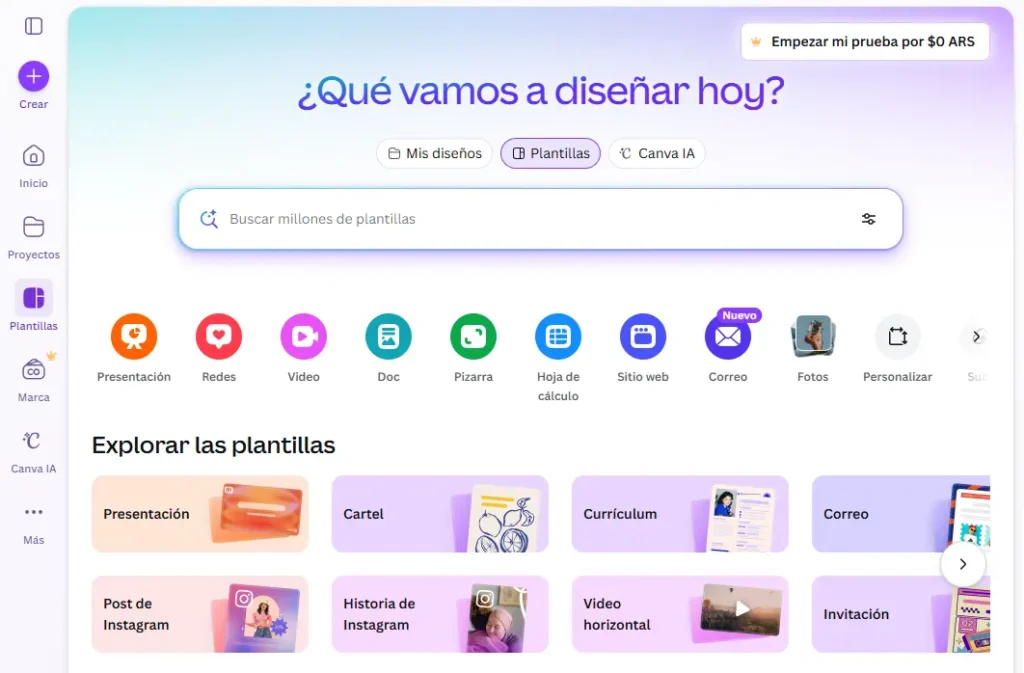
El panel principal de Canva muestra las categorías de diseño más populares, el buscador de plantillas y el acceso al nuevo Magic Studio.
Cómo crear tu primer diseño en Canva paso a paso
Hay tres formas de empezar un diseño nuevo en 2026:
Opción 1 — Desde una categoría: hacé clic en el tipo de diseño que necesitás (por ejemplo, “Publicación de Instagram”) y Canva te muestra plantillas con el tamaño correcto ya configurado.
Opción 2 — Desde el buscador: escribí lo que necesitás en la barra de búsqueda, por ejemplo “miniatura YouTube gaming” o “flyer cumpleaños”, y Canva filtra las plantillas por tema.
Opción 3 — Magic Design (nuevo en 2026): escribí un prompt describiendo lo que querés (ej: “anuncio de lanzamiento de producto”) y Magic Design genera 8-12 variaciones de plantillas automáticamente con IA. Después elegís la que más te gusta y la personalizás.
Una vez que elegís una plantilla, se abre el editor. A partir de ahí todo es arrastrar, hacer clic y escribir.
Conocer el editor de Canva: las zonas clave
El editor tiene una estructura muy clara que se aprende en minutos:
- Panel izquierdo: es donde están todas las herramientas — plantillas, elementos, texto, imágenes, videos, fondos, tus archivos subidos, y las funciones de IA de Magic Studio.
- Área de trabajo (centro): el lienzo donde diseñás. Lo que ves acá es exactamente lo que vas a descargar.
- Barra superior: opciones de formato según lo que tengas seleccionado: fuente, tamaño, color, alineación, transparencia.
- Botón “Compartir” (arriba a la derecha): desde acá descargás, compartís o publicás tu diseño directamente en redes sociales.
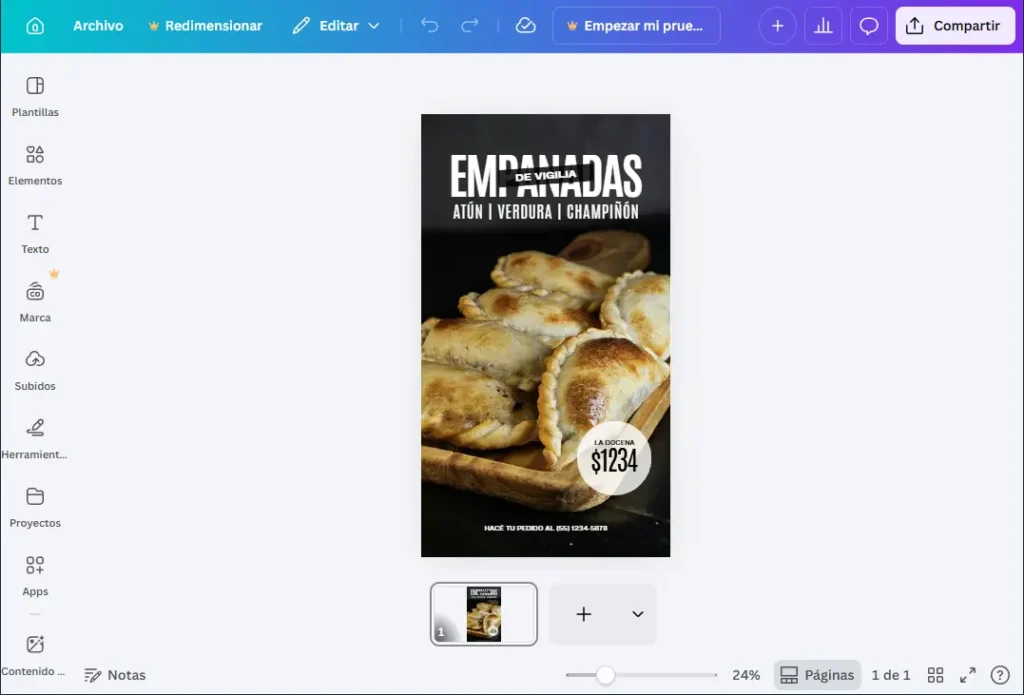
El editor de Canva: panel de herramientas a la izquierda, lienzo en el centro y opciones de formato arriba.
Cómo editar texto en Canva
Editar el texto de una plantilla es lo primero que vas a hacer en casi todos los diseños:
- Hacé doble clic sobre el texto que querés cambiar
- Seleccioná todo el texto con Ctrl+A (o Cmd+A en Mac)
- Escribí tu propio texto
- Desde la barra superior podés cambiar la fuente, el tamaño y el color
Si querés agregar un texto nuevo (no reemplazar uno existente), hacé clic en “Texto” en el panel izquierdo y elegí entre título, subtítulo o cuerpo de texto.
Cómo agregar y editar imágenes
Canva tiene cuatro formas de trabajar con imágenes en 2026:
1. Usar imágenes de la biblioteca de Canva: hacé clic en “Fotos” en el panel izquierdo. Hay millones de imágenes gratuitas disponibles. Buscás por tema y arrastrás la imagen al lienzo.
2. Subir tus propias fotos: hacé clic en “Subidas” y luego en “Subir archivos”. Podés subir fotos desde tu computadora o celular. Una vez subidas quedan guardadas en tu cuenta para usar en cualquier proyecto.
3. Reemplazar la imagen de una plantilla: hacé clic sobre la imagen que querés cambiar, luego en “Reemplazar” en la barra superior y elegís la nueva.
4. Generar imágenes con IA (nuevo en 2026): usando Magic Media en el panel de Apps, podés generar imágenes únicas a partir de descripciones de texto. El plan gratis solo te da 50 generaciones de IMAGEN de por vida (no mensuales), así que usalas con cuidado. Para uso intensivo, Leonardo AI gratis es mejor opción con sus 150 tokens diarios.
Cómo cambiar colores y fondos
- Para cambiar el color de un elemento, hacé clic sobre él y luego en el cuadrado de color en la barra superior
- Para cambiar el fondo, hacé clic en un área vacía del lienzo y luego en el cuadrado de color que aparece arriba
- Canva ofrece la función “Estilos” en el panel izquierdo, que aplica una paleta de colores y fuentes completa a todo el diseño con un solo clic
- Magic Switch (función IA 2026): permite cambiar todo un diseño a otro estilo, idioma, o formato con un clic — útil para adaptar contenido entre distintas marcas o audiencias
Cómo descargar tu diseño paso a paso
- Hacé clic en el botón “Compartir” arriba a la derecha
- Seleccioná “Descargar”
- Elegí el formato según el uso que le vas a dar
- Hacé clic en “Descargar” y el archivo se guarda en tu computadora
| Formato | Cuándo usarlo |
|---|---|
| PNG | Imágenes para web y redes sociales, admite fondo transparente (Pro) |
| JPG | Fotos e imágenes donde el tamaño del archivo importa |
| PDF estándar | Documentos para compartir digitalmente |
| PDF para imprenta | Impresión profesional (flyers, tarjetas, posters) |
| MP4 | Diseños animados o presentaciones con video |
| GIF | Animaciones cortas para redes sociales |
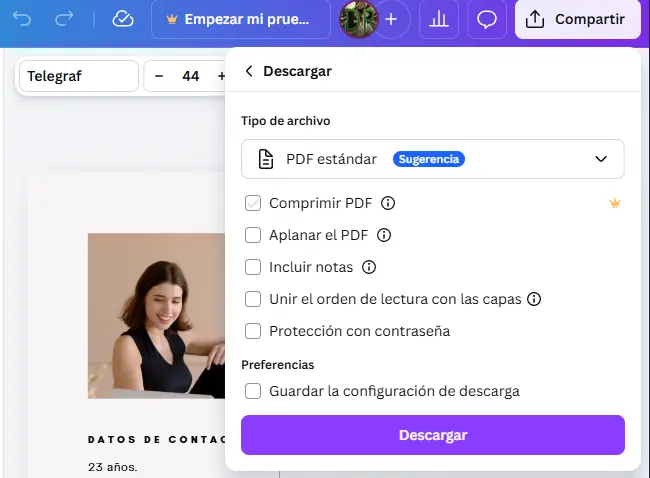
El menú de descarga permite elegir el formato según el uso final del diseño.
Las funciones de IA en Canva 2026: Magic Studio explicado
El gran cambio de Canva en 2025-2026 fue la apuesta total por inteligencia artificial. Magic Studio incluye más de 25 herramientas IA integradas. Esto es lo más importante que necesitás saber:
Las 6 funciones IA más útiles de Magic Studio
- Magic Design: describí lo que necesitás y la IA genera 8-12 plantillas completas automáticamente. Excelente para empezar rápido.
- Magic Write: generador de texto integrado en cualquier caja de texto. Útil para captions, descripciones, títulos.
- Magic Edit: editás partes específicas de una imagen escribiendo qué querés cambiar (ej: “cambiar el cielo a un atardecer”).
- Magic Expand: extiende una imagen más allá de su marco original con IA. Útil para fotos cuyo formato no coincide con el necesario.
- Background Remover: elimina el fondo de cualquier imagen con un clic. Disponible en plan Pro.
- Magic Animate: anima cualquier elemento estático del diseño automáticamente.
Límites reales de IA en cada plan (importante)
| Función IA | Plan Gratis | Plan Pro |
|---|---|---|
| Generación de imágenes | 50 de por vida (no mensuales) | 500/mes |
| Generación de video | 5 de por vida | 500 créditos/mes compartidos |
| Magic Write | Limitado | 500 créditos/mes |
| Background Remover | ❌ No disponible | ✅ Ilimitado |
| Magic Edit | ❌ No disponible | ✅ Disponible |
Canva gratis vs Pro en 2026: análisis honesto
Esta es la sección que probablemente más te importa. El plan Pro de Canva subió de $10 a $15 USD/mes (+50%) a fines de 2024 cuando agregaron Magic Studio. Veamos qué obtenés en cada plan:
| Función | Gratis | Pro |
|---|---|---|
| Plantillas disponibles | 250.000+ | 610.000+ |
| Almacenamiento en la nube | 5 GB | 1 TB |
| Fondo transparente (PNG) | ❌ No | ✅ Sí |
| Eliminador de fondo | ❌ No | ✅ Sí (ilimitado) |
| Kit de marca | ❌ No | ✅ Sí |
| Magic Resize (redimensionar) | ❌ No | ✅ Sí |
| Programar publicaciones | ❌ No | ✅ Sí |
| Magic Studio (25+ AI tools) | Muy limitado | 500 créditos/mes |
| Generación de imagen IA | 50 de por vida | 500/mes |
| Precio mensual (2026) | $0 | $15 USD |
| Precio anual | $0 | $120 USD/año |
Mi recomendación honesta sobre Canva Pro
Para la mayoría de freelancers latinoamericanos que recién empiezan, la versión gratuita es completamente suficiente. Las funciones premium que más se extrañan son el fondo transparente y el eliminador de fondo — para esos casos puntuales hay alternativas gratuitas como remove.bg que cubren la necesidad sin pagar.
Solo justifico pagar Canva Pro si:
- Sos creador de contenido activo con muchos diseños semanales
- Manejás múltiples redes sociales y necesitás Magic Resize constantemente
- Trabajás profesionalmente en marketing y necesitás Brand Kit con consistencia
- Usás funciones IA frecuentemente y los 500 créditos/mes te resultan útiles
Para uso casual o esporádico, Canva gratis + Leonardo AI gratis + remove.bg gratis es el combo más eficiente sin pagar nada.
Limitaciones reales de Canva que deberías conocer
Después de 2 años de uso, estas son las limitaciones reales que encontré (no las que dicen los reviews promocionales):
1. No reemplaza a Photoshop o Illustrator
Canva no permite edición avanzada como capas complejas, máscaras, ajuste de curvas, o trabajo con vectores avanzados. Para diseño profesional a ese nivel, necesitás herramientas más potentes. Para diseño cotidiano de redes sociales, presentaciones, y materiales básicos, Canva es perfecto.
2. Muchos elementos “gratis” tienen marca de agua
Los elementos marcados con una corona dorada son Pro. Si los usás en plan gratis, aparece marca de agua al descargar. Es una técnica de upsell común — siempre mirá el ícono antes de incorporar elementos al diseño.
3. Funciona principalmente online
La app móvil permite algo de edición sin conexión, pero las funciones son limitadas comparadas con la versión web. Si tu conexión a internet es inestable, esto puede ser frustrante.
4. Restricciones de uso comercial específicas
Si usás fotos o ilustraciones de la biblioteca de Canva para vender productos físicos a escala (más de 250 unidades del mismo diseño con la misma imagen), hay restricciones. Para uso digital normal o productos de baja escala, no hay problemas. Revisá la política de licencias antes de usar Canva para productos comerciales serios.
5. Puede volverse lento con diseños muy complejos
Presentaciones largas con muchas páginas y animaciones pueden ponerse pesadas en computadoras con poca RAM (menos de 8 GB). Para presentaciones de más de 30-40 slides con multimedia, conviene dividir en varios archivos.
6. Las funciones IA tienen límites estrictos en plan gratis
Como mencioné antes, las generaciones de imagen IA del plan gratis son 50 de por vida, no mensuales. Para uso intensivo de IA, otras herramientas son más eficientes (Leonardo AI, Ideogram, Adobe Firefly).
Mis 7 consejos para diseñar mejor desde el primer día
- Personalizá siempre la plantilla: cambiá al menos los colores y las fotos para que el diseño sea tuyo y no se vea igual al de miles de personas que usaron la misma plantilla.
- Respetá los espacios en blanco: el error más común es llenar todo el espacio disponible. El espacio vacío hace que el diseño respire y se vea más profesional.
- Mantené consistencia visual: usá siempre los mismos colores y fuentes en todos tus diseños. Eso construye identidad de marca aunque no tengas experiencia formal en diseño.
- No tengas miedo de experimentar: Ctrl+Z deshace cualquier cambio. Probá, equivocate y volvé atrás sin consecuencias.
- Explorá las plantillas por industria: Canva tiene plantillas específicas para restaurantes, educación, fitness, moda y más. Son mucho más relevantes que las genéricas.
- Aprendé los atajos de teclado: Ctrl+D duplica, Ctrl+G agrupa, T crea texto. Conocer 5-10 atajos básicos triplica tu velocidad de trabajo.
- Guardá tus colores favoritos: incluso en el plan gratis podés guardar paletas de colores. Esto acelera muchísimo trabajos repetidos.
Realidad LATAM: contexto específico para hispanohablantes
Acceso desde LATAM sin restricciones
Canva funciona perfectamente desde toda Latinoamérica sin restricciones. La plataforma está completamente traducida al español neutro. Las apps móviles están disponibles en App Store y Google Play de todos los países.
Pricing en USD para Pro
El plan Pro cuesta $15 USD/mes ($120/año si pagás anual). Con dólar tarjeta argentino, son aproximadamente ARS 19.000/mes — significativo. Para creadores latinoamericanos casuales, el plan gratuito es la mejor opción. Solo evaluá pagar si usás Canva profesionalmente más de 1-2 horas diarias.
Plantillas culturalmente relevantes
En 2026, Canva tiene cada vez más plantillas con relevancia cultural latinoamericana: invitaciones de quinceañera, celebraciones del Día de los Muertos, plantillas para Mate, asados y eventos típicos de la región. Buscá en español específicamente para encontrar este contenido.
Comunidad en español
Canva tiene una comunidad masiva de creadores hispanohablantes con tutoriales en YouTube, plantillas compartidas, y trucos en TikTok. Si quedás trabado con algo específico, buscar el problema en español casi siempre te da resultados útiles.
Preguntas frecuentes sobre Canva en 2026
¿Canva sigue siendo gratis en 2026?
Sí, la versión base sigue siendo gratuita y muy completa. Tenés acceso a 250.000+ plantillas, 5 GB de almacenamiento, miles de fotos y elementos gráficos, y todas las funciones esenciales de diseño. Lo que cambió en 2024-2025 es que las nuevas funciones IA (Magic Studio) tienen límites estrictos en el plan gratuito. Para diseño tradicional sin IA, el plan gratis sigue siendo excelente y suficiente para principiantes.
¿Cuánto cuesta Canva Pro en 2026?
$15 USD/mes pagando mes a mes, o $120 USD/año si pagás anualmente (sale aproximadamente $10/mes). Subió de $10 a $15 mensuales a fines de 2024 cuando agregaron Magic Studio (+50% de aumento). Con dólar tarjeta argentino, son aproximadamente ARS 19.000/mes — considerable. Para uso casual no se justifica. Para uso profesional intensivo, puede valer la pena.
¿Canva funciona bien en el celular?
Sí, tiene apps nativas para Android e iOS que funcionan bien. Para ediciones rápidas y aprovechar tiempos muertos (en transporte público, esperando), la app móvil es excelente. Para diseños complejos o detallados, la versión web en computadora es mucho más cómoda por el tamaño de pantalla y precisión del mouse.
¿Puedo usar los diseños de Canva para vender productos comercialmente?
Depende de los elementos que uses y la escala. Tus textos e imágenes propias siempre son tuyas. Si usás fotos o ilustraciones de la biblioteca de Canva para productos físicos a gran escala (más de 250 unidades idénticas), hay restricciones específicas. Para uso digital, contenido para redes sociales, o productos físicos en pequeña escala, no hay problemas. Revisá la política de licencias antes de productos comerciales serios.
¿Vale la pena usar Magic Studio (las funciones IA de Canva)?
Para uso ocasional, sí — están integradas en el flujo de trabajo y son convenientes. Para uso intensivo de IA específicamente, no son las mejores. Magic Design genera plantillas decentes pero genéricas. Magic Write produce textos correctos pero menos sofisticados que ChatGPT directamente. Generación de imágenes está por debajo de Leonardo AI, Ideogram o Flux. Mi recomendación: usá Magic Studio para casos rápidos integrados en Canva, pero para resultados premium usá herramientas IA especializadas.
¿Canva guarda automáticamente mis diseños?
Sí. Canva guarda automáticamente cada cambio en tiempo real en la nube. No existe un botón de “Guardar” porque no hace falta — tu diseño siempre está actualizado en la nube. Esto significa que podés cerrar el navegador, volver desde otra computadora, y continuar exactamente donde dejaste.
¿Puedo colaborar con otras personas en un mismo diseño?
Sí, incluso en la versión gratuita. Podés compartir el diseño con un enlace de edición y trabajar en tiempo real con otras personas (similar a Google Docs). Es una de las funciones más útiles de la plataforma para trabajos en equipo, presentaciones colaborativas, o coordinación con clientes que quieren ver el progreso en vivo.
Mi veredicto honesto después de 2 años usando Canva
Después de usar Canva intensivamente desde 2023, mi conclusión es clara: Canva sigue siendo en 2026 la mejor herramienta de diseño para no-diseñadores, especialmente en LATAM. La curva de aprendizaje es mínima, los resultados son profesionales, y la versión gratuita es genuinamente útil. Pero el aumento de precios del 50% en 2024-2025 cambió el cálculo costo-beneficio del plan Pro.
Para los lectores latinoamericanos de TutoTech que recién arrancan con diseño visual, mi recomendación práctica es esta: empezá con Canva gratis hoy mismo. Tarda 1 minuto registrarse. Elegí una plantilla del tipo de diseño que más necesitás, personalizala con tus textos e imágenes propias, y descargala. El primer diseño siempre es el más difícil — a partir del segundo todo fluye más rápido.
Si te encuentras chocando regularmente con limitaciones específicas del plan gratis (necesitás fondo transparente constantemente, querés Magic Resize para múltiples redes sociales, requieres el eliminador de fondo a menudo), evaluá pagar Pro después de 2-3 meses de uso intensivo del plan gratis. Para todo lo demás, el combo “Canva gratis + Leonardo AI gratis + remove.bg gratis” cubre el 95% de necesidades sin gastar un peso.
Y por sobre todo: la herramienta es solo el 30% del éxito en diseño. El otro 70% es práctica, observación, y aprender qué funciona viendo trabajo de otros. Pasá tiempo navegando las plantillas de Canva por industria, observá cómo combinan colores y tipografías, y aplicá esos principios en tus propios diseños.
Si querés profundizar en otras herramientas que complementan Canva, nuestra guía de las mejores IAs para crear imágenes gratis en 2026 cubre las opciones especializadas en generación de imágenes. Y si querés crear contenido visual específico para redes sociales con video, la guía de cómo usar CapCut paso a paso es el siguiente paso lógico para complementar Canva con edición de video.
Fuentes consultadas
- UserJot — Canva Pricing 2026: Free vs Pro vs Teams (Price Increase Alert)
- AIToolPick — Canva Review 2026: Is It Still the Best Design Tool?
- WaveSpeedAI — Canva AI Review 2026: Magic Studio Tested
- Pasquale Pillitteri — Canva AI: Complete Guide to Magic Studio (2026)
- StackManual — Canva Pro Review 2026: Full Features & Pricing
- SaaSCRMReview — Canva AI Review (2026): Magic Studio Features & Verdict
- Get AI Perks — Canva Pricing 2026: Free vs Pro vs Business Breakdown
- eesel AI — Complete Guide to Canva AI Pricing in 2025-2026