Antes de entrar en los pasos: grabar la pantalla en Windows tiene más de una forma, y la que te conviene depende exactamente de lo que querés grabar. Xbox Game Bar es la opción nativa más conocida y no requiere instalar nada, pero tiene una limitación importante que mucha gente descubre tarde — no graba el escritorio ni el Explorador de archivos. Solo funciona dentro de aplicaciones abiertas.
Si eso no es lo que necesitás, esta guía te cubre. Novedad importante para 2026: la Snipping Tool de Windows 11 ahora soporta grabación de audio (micrófono y sistema) desde la actualización 24H2, lo que la convierte en una opción mucho más potente de lo que era antes. Muchos artículos en español todavía dicen que Snipping Tool “no tiene audio” — eso ya no es cierto.
Primero encontrá tu caso en la tabla, después leé la sección que corresponda.
¿Qué querés grabar? Encontrá tu método acá
| Lo que querés grabar | Método recomendado | ¿Hay que instalar algo? |
|---|---|---|
| Una app o programa específico (rápido) | Xbox Game Bar | No — ya viene en Windows |
| El escritorio completo con audio | Clipchamp o OBS Studio | Clipchamp en W11 / OBS instalable |
| Una región específica de la pantalla con audio | Snipping Tool (W11 24H2+) | No — ya viene en Windows 11 |
| Una videollamada o reunión | Xbox Game Bar o Clipchamp | No |
| Un tutorial largo con webcam | OBS Studio | Sí — gratuito y open source |
| Grabar y editar en el mismo lugar | Clipchamp | No en W11 / Instalar en W10 |
| Grabación corta para compartir rápido | Snipping Tool | No — ya viene en Windows 11 |
Mi experiencia personal con cada método
Uso grabación de pantalla regularmente para documentar procesos de TutoTech, hacer tutoriales internos, y capturar ejemplos visuales para artículos. Probé los 4 métodos en diferentes escenarios durante más de un año. Mi conclusión: para el 80% de los casos, Xbox Game Bar + Snipping Tool (actualizada) son suficientes sin instalar nada. Solo necesitás OBS si hacés tutoriales profesionales con webcam o streaming en vivo.
El error que cometí al principio: intenté grabar el escritorio con Xbox Game Bar durante 15 minutos sin entender por qué el botón de grabar aparecía gris. Resulta que Game Bar simplemente no graba el escritorio — solo aplicaciones. Ese detalle que parece obvio después de saberlo, pero que te puede frustrar si nadie te lo dice, me motivó a escribir esta guía con las limitaciones reales de cada método.
Método 1: Xbox Game Bar — el más rápido, sin instalar nada
Xbox Game Bar está incluido en Windows 10 y 11 desde hace años. Es la opción más rápida para grabar lo que está pasando en una aplicación específica: una reunión de Zoom, un juego, un programa de edición, el navegador.
Cómo activarlo y usarlo paso a paso
No necesitás abrirlo por separado. El atajo de teclado lo activa directamente:
- Windows + G → abre el panel de Xbox Game Bar
- Windows + Alt + R → inicia o detiene la grabación directamente, sin abrir el panel
- Windows + Alt + M → activa o desactiva el micrófono durante la grabación
Al presionar Windows + G aparece el panel con widgets. El que necesitás es el de “Capturar” — si no lo ves, buscalo en el menú de widgets arriba a la derecha. Desde ahí podés iniciar la grabación, activar el micrófono y ver el contador de tiempo.
Cuando terminás, presionás Windows + Alt + R nuevamente. El video se guarda automáticamente en C:\Usuarios\[tu nombre]\Videos\Capturas en formato MP4.
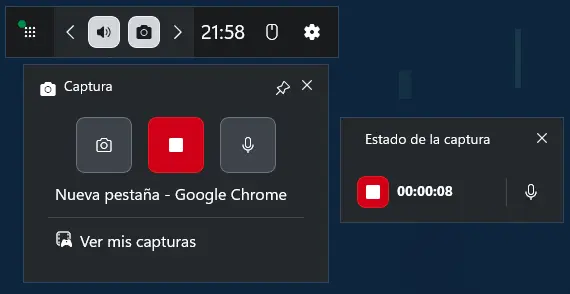
El panel de Xbox Game Bar (Windows + G). El widget “Capturar” tiene el botón de grabación. Si no aparece, activalo desde el ícono de widgets arriba a la derecha.
Las limitaciones reales de Xbox Game Bar
Estas son las limitaciones que necesitás conocer antes de frustrarte:
- No graba el escritorio de Windows. Si abrís Game Bar con el escritorio visible, el botón de grabar aparece desactivado. Solo funciona dentro de una aplicación activa.
- No graba el Explorador de archivos. Windows lo considera parte del sistema, no una “aplicación”.
- No permite elegir qué parte de la pantalla grabar. Graba la ventana completa de la aplicación activa, sin opción de seleccionar una región.
- No tiene webcam superpuesta. Para tutoriales con tu cara visible, necesitás OBS o Clipchamp.
- Puede no funcionar en computadoras viejas porque requiere GPU compatible con codificación de hardware.
Método 2: Clipchamp — para grabar escritorio completo + editar (Windows 11)
Clipchamp es el editor de video que Microsoft incluyó nativamente en Windows 11. Lo que mucha gente no sabe es que también tiene grabación de pantalla que resuelve exactamente la limitación principal de Xbox Game Bar: puede grabar el escritorio completo, una pestaña del navegador o cualquier ventana.
Para abrirlo: buscá “Clipchamp” en el menú de inicio. Si no aparece en Windows 10, podés instalarlo gratis desde la Microsoft Store.
Cómo grabar la pantalla con Clipchamp paso a paso:
- Abrí Clipchamp y creá un nuevo video
- En el panel izquierdo, hacé clic en “Grabar y crear”
- Seleccioná “Pantalla” (o “Pantalla y cámara” para grabar con webcam al mismo tiempo)
- Hacé clic en el botón rojo de grabación
- Windows te pregunta qué compartir: una pestaña, una ventana o toda la pantalla
- Elegí la opción que necesitás y empezá
- Al terminar, hacé clic en “Detener” — el video queda en el editor listo para recortar o exportar
La ventaja extra: después de grabar podés editar el video sin salir de la app — recortar, agregar texto, transiciones, música. Para tutoriales simples es todo lo que necesitás en un solo lugar.
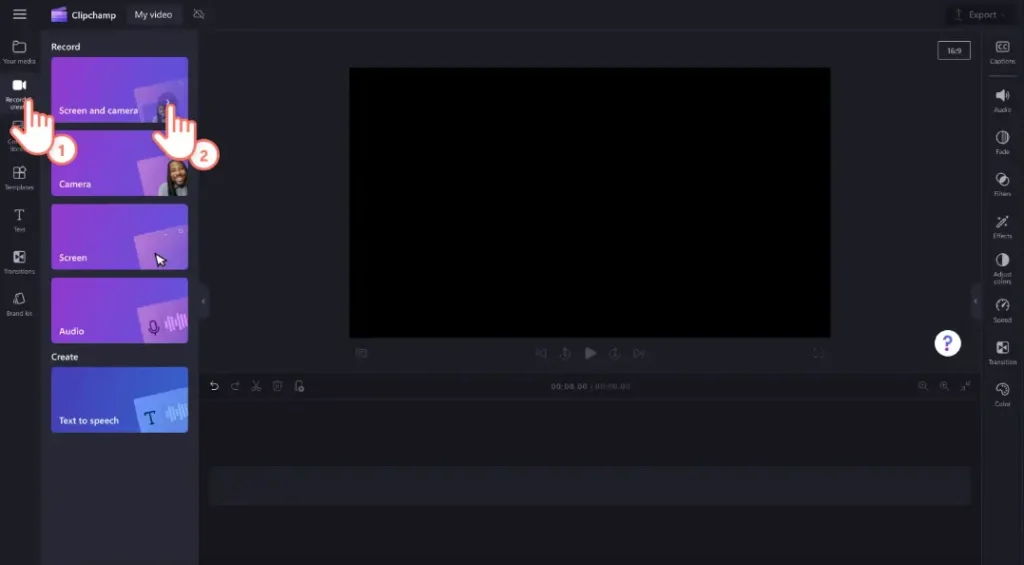
Clipchamp permite elegir qué grabar: una pestaña, una ventana o toda la pantalla. La opción “Pantalla completa” es la que Xbox Game Bar no tiene.
Método 3: OBS Studio — cuando necesitás control total
OBS Studio es gratuito, de código abierto, y es lo que usan la mayoría de los streamers y creadores de contenido profesionales. Hay que instalarlo, pero si vas a grabar pantalla de forma regular con calidad configurable, webcam superpuesta, múltiples fuentes o streaming en vivo, no hay alternativa gratuita que se acerque. En 2026 sigue siendo el estándar.
Descargalo desde obsproject.com. Disponible para Windows 10 y 11.
Configuración básica para grabar por primera vez:
- Al abrir OBS, el asistente de configuración automática te guía para optimizar los ajustes según tu computadora
- En “Fuentes” (panel inferior), hacé clic en “+” y seleccioná “Captura de pantalla” (todo el monitor) o “Captura de ventana” (una app específica)
- Para agregar webcam: hacé clic en “+” de nuevo y seleccioná “Dispositivo de captura de video”
- Cuando todo esté listo, hacé clic en “Iniciar grabación” en el panel derecho
- Para detener: “Detener grabación”. El archivo se guarda en la carpeta configurada (Videos por defecto)
OBS guarda en formato MKV por defecto, que no todos los editores aceptan. Para cambiarlo a MP4: Configuración → Salida → Grabación → Formato → MP4.
Método 4: Snipping Tool — la sorpresa actualizada de Windows 11 (ahora con audio)
Esta es la novedad más importante para 2026 y la razón principal por la que reescribí este artículo: la Snipping Tool de Windows 11 ahora soporta grabación con audio (tanto micrófono como audio del sistema) desde la actualización 24H2. Muchos artículos en español todavía dicen que Snipping Tool “no graba audio” — eso ya no es cierto.
Cómo usar Snipping Tool para grabar pantalla con audio paso a paso:
- Abrí Snipping Tool buscándola en el menú de inicio, o presioná Windows + Shift + R para abrir directamente el modo de grabación
- En la barra superior, asegurate de estar en modo “Video” (ícono de cámara de video)
- Antes de grabar: hacé clic en los tres puntos (⋯) → Configuración → activá micrófono y/o audio del sistema según lo que necesites
- Hacé clic en “Nuevo” y seleccioná la región de la pantalla que querés grabar arrastrando el cursor
- Hacé clic en “Iniciar” (verás una cuenta regresiva de 3 segundos)
- Para detener, hacé clic en el cuadrado de stop
- La grabación se abre automáticamente para que la guardes como MP4 o (novedad) como GIF
Integración con Clipchamp: después de grabar, podés seleccionar “Editar en Clipchamp” en la barra de herramientas para importar directamente la grabación al editor de video y agregar texto, cortes, transiciones, etc.
Comparativa completa de los 4 métodos en 2026
| Característica | Xbox Game Bar | Clipchamp | OBS Studio | Snipping Tool |
|---|---|---|---|---|
| Graba escritorio completo | ❌ | ✅ | ✅ | ✅ (región seleccionada) |
| Graba aplicaciones | ✅ | ✅ | ✅ | ✅ |
| Audio del micrófono | ✅ | ✅ | ✅ | ✅ (desde 24H2) |
| Audio del sistema | ✅ | ✅ | ✅ | ✅ (desde 24H2) |
| Seleccionar región | ❌ | ❌ (ventana o pantalla) | ✅ (con crop) | ✅ (principal función) |
| Webcam superpuesta | ❌ | ✅ | ✅ | ❌ |
| Configuración de calidad | Básica | Media | Completa | Básica |
| Edición incluida | ❌ | ✅ (editor completo) | ❌ | Trim básico |
| Exportar como GIF | ❌ | ✅ | ❌ | ✅ (novedad) |
| Hay que instalar algo | No | No (W11) | Sí | No (W11) |
| Disponible en Windows 10 | ✅ | Instalar desde Store | ✅ | ❌ (solo W11) |
| Curva de aprendizaje | Muy baja | Baja | Media | Mínima |
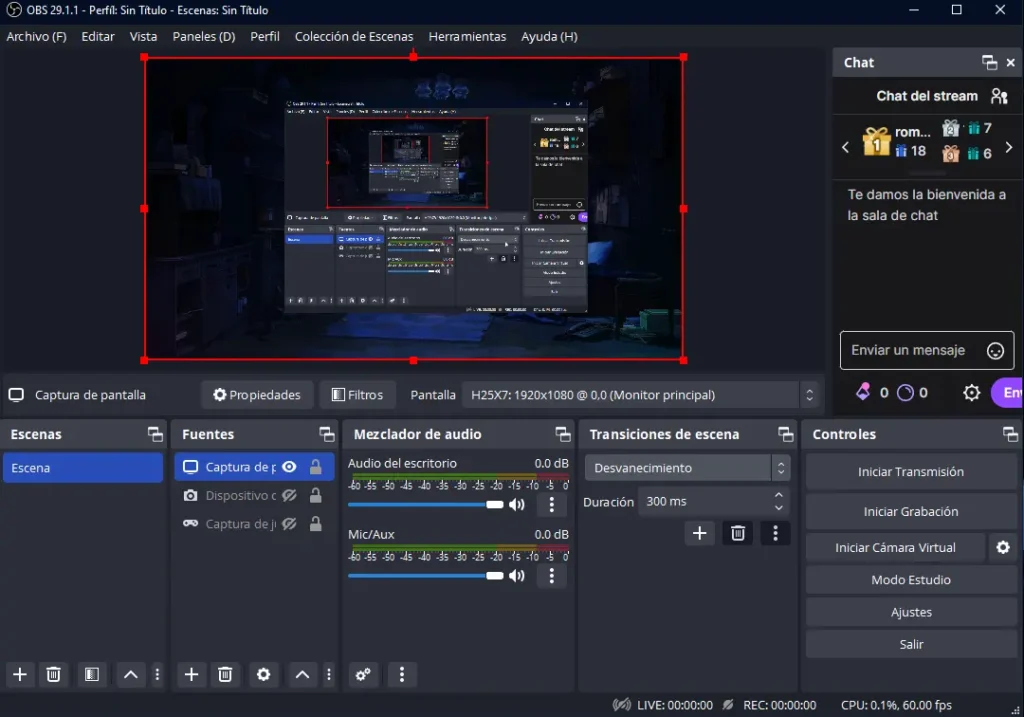
OBS Studio con captura de pantalla configurada. El botón “Iniciar grabación” está en el panel derecho. Para uso básico, esta configuración es todo lo que necesitás.
Consejos para que tus grabaciones queden mejor
El método que uses importa menos que estos detalles que hacen la diferencia real en la calidad del resultado:
- Cerrá las notificaciones antes de grabar. Nada arruina más un tutorial que una notificación de WhatsApp apareciendo en el medio. En Windows: activá el modo “No molestar” con Windows + N y luego el ícono de campana. Eso silencia todo durante la grabación.
- Grabá a 1080p si podés. El contenido en resolución menor se ve mal en pantallas modernas. En Xbox Game Bar y OBS podés configurar esto en los ajustes de grabación.
- Usá 30fps para tutoriales, 60fps para juegos o movimiento rápido. 60fps consume más espacio y CPU. Para tutoriales donde el ritmo es lento, 30fps alcanza perfectamente y los archivos pesan la mitad.
- Micrófono a 30 cm de tu boca como mínimo. El audio malo destruye la experiencia de ver un tutorial mucho más que el video malo. Hacé una prueba de audio de 10 segundos antes de empezar la grabación real.
- Hacé una grabación de prueba de 30 segundos primero. Verificá que el audio se grabe, que la calidad sea la esperada y que no haya nada en pantalla que no debería estar.
- Limpiá el escritorio antes de grabar. Si vas a mostrar el escritorio, cerrá pestañas y archivos que no quieras que se vean. Es un detalle de profesionalismo que suma.
Realidad LATAM: contexto específico para hispanohablantes
Todas las herramientas están en español
Xbox Game Bar, Clipchamp, Snipping Tool y OBS Studio están completamente disponibles en español. Si tu Windows está configurado en español, todas las interfaces se muestran en tu idioma automáticamente.
Windows 10 vs 11 en LATAM
En Latinoamérica muchos usuarios todavía usan Windows 10 (especialmente en computadoras más viejas o equipos de oficina). Para usuarios de Windows 10, Xbox Game Bar es la única opción nativa. Clipchamp y Snipping Tool con video requieren Windows 11. Si estás en Windows 10 y necesitás más que Xbox Game Bar, OBS Studio gratis es tu mejor opción — funciona en ambos sistemas operativos.
Tamaños de archivo y almacenamiento
Una grabación de 10 minutos en 1080p ocupa entre 500 MB y 1.5 GB dependiendo de la herramienta. Si tenés poco espacio en disco, OBS permite configurar la compresión de forma más agresiva. Para compartir videos pesados sin llenar el almacenamiento de la otra persona, comprimí con nuestra guía de cómo comprimir archivos y videos gratis.
Preguntas frecuentes
¿Por qué Xbox Game Bar no me deja grabar?
Las causas más comunes: estás intentando grabar el escritorio o el Explorador (no es compatible), la GPU de tu computadora no soporta codificación de hardware (solucionable cambiando el codificador a software en la config), o la función está desactivada en Configuración → Juegos → Xbox Game Bar. Activala y reiniciá el PC.
¿La Snipping Tool ahora graba con audio?
Sí, desde la actualización Windows 11 24H2 (finales de 2024). Soporta tanto micrófono como audio del sistema. Necesitás activarlo en Configuración de Snipping Tool antes de grabar. Si no ves la opción, actualizá Snipping Tool desde Microsoft Store.
¿Puedo grabar una videollamada de Zoom o Teams?
Sí. Zoom y Teams son aplicaciones como cualquier otra, y Xbox Game Bar puede grabarlas. También Clipchamp y OBS. Importante: grabar videollamadas con otras personas puede requerir su consentimiento según las leyes de privacidad de tu país. En Argentina y la mayoría de LATAM, es recomendable avisar que estás grabando.
¿Las grabaciones ocupan mucho espacio?
Depende de duración y resolución. 10 minutos en 1080p ocupa 500 MB a 1.5 GB con Xbox Game Bar. OBS tiene opciones de compresión más agresivas que reducen significativamente el tamaño. Para archivos más livianos: bajá la resolución a 720p o usá 30fps en lugar de 60fps.
¿Puedo grabar pantalla en Windows 10 sin instalar nada?
Sí, pero solo con Xbox Game Bar (que solo graba aplicaciones, no el escritorio). Clipchamp y Snipping Tool con video son exclusivos de Windows 11. Para grabar el escritorio completo en Windows 10 necesitás instalar OBS Studio o Clipchamp desde la Microsoft Store — ambos gratuitos.
¿OBS Studio es difícil de usar?
Para grabación básica, no. El asistente automático optimiza los ajustes. Agregar “Captura de pantalla” como fuente y hacer clic en “Iniciar grabación” es todo lo que necesitás para empezar. La complejidad está en funciones avanzadas (escenas múltiples, filtros, streaming en vivo) que podés ignorar completamente al principio.
¿Puedo grabar y editar en el mismo lugar?
Sí, con Clipchamp. Grabás la pantalla y el video queda directamente en el editor donde podés recortar, agregar texto, transiciones y música. Snipping Tool tiene un trim básico y botón de “Editar en Clipchamp” para flujo integrado. Xbox Game Bar y OBS solo graban — necesitás un editor separado (CapCut, Clipchamp, etc.).
Mi veredicto honesto sobre cada método
Para la mayoría de las personas la respuesta es simple:
- Si necesitás grabar una app rápido: Xbox Game Bar (Windows + Alt + R). Cero configuración, resultado inmediato.
- Si necesitás grabar una región específica con audio: Snipping Tool actualizada (Windows + Shift + R). La novedad más útil de 2026.
- Si necesitás grabar el escritorio completo o querés editar mientras grabás: Clipchamp. Todo en un solo lugar.
- Si vas a grabar de forma regular con control de calidad, webcam o streaming: OBS Studio. El estándar profesional, gratis y open source.
El error más común es empezar con OBS cuando Xbox Game Bar o Clipchamp son más que suficientes. Y el segundo error más común es no descubrir nunca que Clipchamp existe o que Snipping Tool ahora graba con audio.
Si después de grabar necesitás editar el video, tanto Clipchamp (integrado en Windows 11) como CapCut son buenas opciones gratuitas — tenemos una guía completa sobre cómo usar CapCut paso a paso si querés explorar la edición de video.
Fuentes consultadas
- AtomiSystems — Record Screen on Windows 11: 5 Methods That Actually Work in 2026
- TechBaked — How To Record Screen On Windows 11 With Sound In 2026
- VibrantSnap — How to Screen Record on Windows 11 & 10: 5 Ways (2026)
- Windows Forum — Windows 11 Screen Recording: Built-in Xbox Game Bar and Snipping Tool
- Vevo Digital — Windows 11 Screen Recording With Snipping Tool
- Microsoft Q&A — Snipping Tool screen recording requirements