
Convertir un PDF a Word debería ser simple: subís el archivo, esperás 10 segundos, descargás el Word y listo. Y muchas veces lo es. Pero si alguna vez lo intentaste y el resultado fue un desastre — texto desalineado, caracteres extraños, tablas rotas, o directamente una página en blanco — es porque no todos los PDFs son iguales y no todas las herramientas los manejan igual. Después de probar 7 herramientas durante años para trabajos de TutoTech y casos personales, te cuento cuál usar según tu caso específico, por qué falla a veces, y cómo solucionarlo.
Spoiler antes de arrancar: hay dos tipos de PDF y la diferencia cambia todo. Si tu PDF es “nativo” (creado digitalmente), cualquiera de las herramientas funciona bien. Si es escaneado (una imagen del documento), necesitás una con OCR — y la mayoría de las “gratuitas” limitan esta función a 2-3 conversiones por mes. Te explico todo en detalle.
Una advertencia importante antes de continuar: nunca subas documentos confidenciales (contratos, recibos médicos, información legal, datos personales sensibles) a herramientas cloud. Procesan tus archivos en sus servidores externos. Para ese tipo de documentos, el método con Google Docs (dentro de tu cuenta) o software de escritorio offline son las únicas opciones seguras. Te muestro ambos.
Lo primero que tenés que saber: hay dos tipos de PDF
Este es el punto que casi nadie explica y que define todo lo demás. Antes de elegir una herramienta de conversión, necesitás saber qué tipo de PDF tenés:
PDF de texto (o PDF nativo): fue creado digitalmente desde Word, Google Docs, Excel u otro programa. El texto está almacenado como texto real dentro del archivo. Si podés seleccionar y copiar el texto del PDF con el cursor, es de este tipo. Estas conversiones funcionan muy bien con cualquier herramienta.
PDF escaneado (o PDF de imagen): fue creado fotografiando o escaneando un documento físico. El PDF no contiene texto real, solo una imagen del papel. Si intentás seleccionar el texto y no podés (o aparece seleccionado de forma extraña), es de este tipo. Para convertirlo necesitás una herramienta con tecnología OCR (Optical Character Recognition), que analiza la imagen y reconoce los caracteres letra por letra.
Mi experiencia personal: los errores que me enseñaron qué usar cuándo
Durante mis años trabajando con documentos en TutoTech y proyectos personales, probé prácticamente todas las herramientas populares del mercado. Dos experiencias específicas me enseñaron qué usar en cada caso:
Primera experiencia: necesitaba convertir un informe de 25 páginas (PDF nativo con tablas) a Word para editarlo. Usé una herramienta popular y perdí casi 2 horas reformateando tablas que quedaron completamente desarmadas. Después descubrí que Google Docs (simplemente abriendo el PDF en Drive) me daba mejor resultado en 30 segundos para ese caso específico.
Segunda experiencia: necesitaba convertir un PDF escaneado de un contrato legal. Probé 4 herramientas gratuitas sin OCR primero — todas me dieron resultados inutilizables (páginas con imágenes incrustadas, cero texto editable). Recién cuando usé Adobe Acrobat Online con OCR obtuve un Word editable usable. Pero Adobe solo te da 2 conversiones gratis por mes — dato que descubrí tarde.
Esas dos experiencias me enseñaron la regla de oro: identificá el tipo de PDF primero, elegí la herramienta después. El resto del artículo organiza las herramientas según este criterio.
Para PDFs de texto: las mejores opciones en 2026
1. ILovePDF — La más confiable para conversiones simples
Para la mayoría de los PDFs de texto del día a día — contratos, informes, formularios creados digitalmente — ILovePDF es la que mejores resultados me dio de forma consistente. La conversión preserva bastante bien la estructura original, incluyendo negritas, tablas simples y saltos de párrafo. En 2026 sigue siendo una referencia.
Cómo usarla paso a paso:
- Andá a ilovepdf.com/es/pdf_a_word
- Hacé clic en “Seleccionar archivo PDF” o arrastrá el archivo al sitio
- Hacé clic en “Convertir a Word”
- Descargá el archivo .docx resultante
La descarga es gratuita y sin marca de agua. El límite es el tamaño del archivo (hasta 100 MB en la versión gratuita) y que los archivos se procesan en sus servidores externos — no es ideal para documentos confidenciales.
⚠️ Limitación: No funciona con PDFs escaneados sin OCR. Archivos procesados en servidores externos — evitar documentos sensibles.
💰 Gratuito: Sí, sin marca de agua, hasta 100 MB
🌐 Servidores: Externos (Europa)
2. Smallpdf — Buena para múltiples herramientas PDF en un solo lugar
Smallpdf funciona bien para conversiones básicas y tiene la ventaja de ofrecer un ecosistema completo de herramientas PDF: comprimir, dividir, fusionar, convertir a Excel, entre otras. Si trabajás mucho con PDFs, tener todo en un solo sitio es cómodo.
Actualización importante 2026: La versión gratuita ahora está limitada a solo 2 tareas por día (cambió desde “2 por hora” que era antes). Si necesitás procesar varios archivos, eso puede ser frustrante. También requiere registro para descargar en muchos casos.
Cómo usarla paso a paso:
- Andá a smallpdf.com/es/pdf-a-word
- Subí el PDF arrastrándolo o seleccionándolo desde tu computadora
- Esperá el procesamiento (5 a 15 segundos)
- Descargá el archivo .docx
⚠️ Limitación: Solo 2 tareas gratis por día (bajó significativamente en 2026)
💰 Gratuito: Sí, con límite de 2/día. Pro: ~$12 USD/mes
🌐 Servidores: Externos (con certificación ISO 27001 y eliminación automática después de 1 hora)
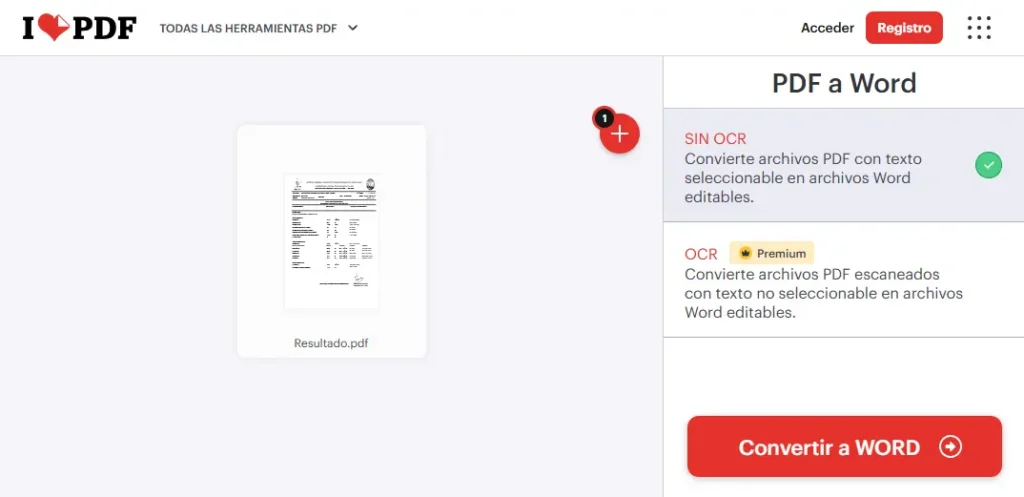
ILovePDF convierte PDFs de texto a Word en segundos. El resultado se descarga como archivo .docx listo para editar.
3. Google Docs — El método más privado y 100% gratis
Este método no requiere ninguna herramienta externa y funciona sorprendentemente bien para PDFs de texto. Google Docs convierte el PDF directamente a un documento editable usando la tecnología de reconocimiento de texto de Google, que además incluye OCR básico automático.
Cómo usar Google Docs para convertir PDF a Word paso a paso:
- Abrí Google Drive con tu cuenta de Google
- Hacé clic en “+ Nuevo” → “Subir archivo” y seleccioná el PDF
- Una vez subido, hacé clic derecho sobre el archivo en Drive
- Seleccioná “Abrir con” → “Google Docs”
- Google Docs lo convierte automáticamente en documento editable
- Para guardarlo como Word: Archivo → Descargar → Microsoft Word (.docx)
La gran ventaja: nada sale de tu cuenta de Google. El procesamiento ocurre dentro del ecosistema de Google, no en servidores de terceros. Para documentos con información privada o corporativa, este método es significativamente más seguro que las herramientas online externas.
La desventaja: el formato puede quedar bastante diferente al original en documentos complejos, especialmente con múltiples columnas, tablas elaboradas o diseño gráfico. Para documentos simples de texto funciona perfectamente.
⚠️ Limitación: El formato puede alterarse bastante en documentos complejos con muchas columnas o tablas
💰 Gratuito: 100% gratis con cuenta de Google, sin límites de conversiones
🌐 Servidores: Dentro de tu cuenta Google (más privado)
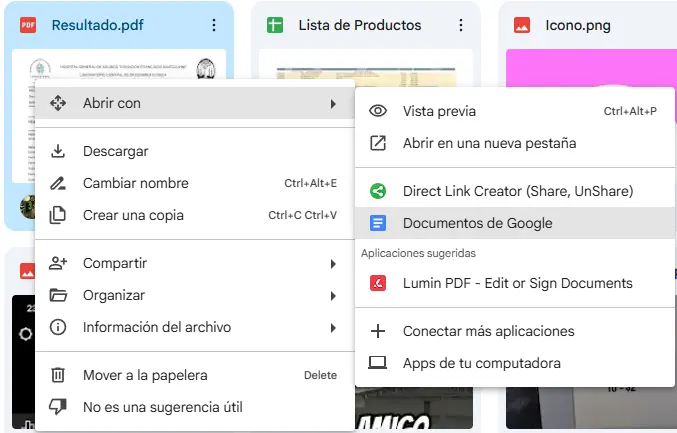
Clic derecho sobre el PDF en Google Drive → “Abrir con Google Docs”. Es el método más privado y no requiere herramientas externas.
Para PDFs escaneados: necesitás OCR
Si tu PDF es una imagen escaneada, los conversores anteriores no funcionan bien. Van a producir un Word vacío, con caracteres extraños o con el texto como imagen incrustada pero no editable. Para esto necesitás una herramienta con OCR (Optical Character Recognition), que analiza la imagen y reconoce los caracteres letra por letra.
Novedad 2026: según análisis técnicos actualizados, el OCR en 2026 está cada vez más integrado con modelos de lenguaje multimodales (LLMs), lo que mejora significativamente la precisión en documentos complejos, manuscritos, y múltiples idiomas. Las herramientas que usan estos modelos nuevos (Google Cloud Vision, AWS Textract, Azure AI Document Intelligence) dan resultados notablemente mejores que hace 2 años.
4. Adobe Acrobat Online — El OCR más preciso disponible gratis
Adobe tiene una versión online gratuita de Acrobat que incluye conversión con OCR. La calidad del reconocimiento es notablemente mejor que las alternativas gratuitas, especialmente con documentos escaneados en buena resolución. El resultado preserva bastante bien la estructura del documento original y los caracteres especiales del español (ñ, acentos).
Cómo usarlo paso a paso:
- Andá a adobe.com/acrobat/online/pdf-to-word
- Creá cuenta gratuita de Adobe (necesario)
- Subí el PDF escaneado
- Adobe detecta automáticamente que es un documento escaneado y aplica OCR
- Descargá el resultado en .docx
La limitación crítica 2026: la versión gratuita permite solo 2 conversiones por mes. Para uso esporádico es suficiente, pero si tenés varios PDFs para convertir, necesitás alternativas o pagar el plan Pro ($19.99/mes). Esta limitación cambió varias veces en los últimos años, siempre hacia más restricciones.
⚠️ Limitación: Solo 2 conversiones gratuitas por mes. Adobe Acrobat descubierto modificando archivos del sistema sin consentimiento en 2026 (polémica)
💰 Gratuito: 2/mes. Acrobat Pro: ~$19.99 USD/mes
🌐 Servidores: Externos (Adobe Cloud)
5. PDF2Go — Alternativa con OCR sin límite mensual
Si necesitás convertir PDFs escaneados con más frecuencia sin pagar, PDF2Go tiene OCR disponible en su versión gratuita sin el límite mensual de Adobe. La calidad del reconocimiento es buena para documentos escaneados con buena iluminación y resolución mínima de 300 DPI.
Cómo usarlo paso a paso:
- Andá a pdf2go.com/es/pdf-a-word
- Subí el PDF escaneado
- Activá la opción “Usar OCR” si aparece (en algunos casos se activa automáticamente)
- Seleccioná el idioma del documento (importante para español)
- Hacé clic en “Iniciar” y descargá el resultado
⚠️ Limitación: La calidad del OCR es inferior a Adobe en documentos de baja resolución
💰 Gratuito: Sí, con límite de tamaño de archivo
🌐 Servidores: Externos (Alemania)
6. ILovePDF OCR — Otra alternativa con OCR gratis
Además de su conversor principal, ILovePDF tiene una herramienta específica de OCR que permite hacer un PDF escaneado “searchable” (con texto reconocido) antes de convertirlo a Word. Útil cuando querés tener ambas versiones del documento.
Flujo recomendado:
- Primero OCR en ilovepdf.com/ocr-pdf (reconoce el texto)
- Descargá el PDF con OCR ya aplicado
- Después convertilo a Word con la herramienta normal de PDF a Word
Soporta múltiples idiomas incluyendo español latino. La precisión en 2026 mejoró significativamente para caracteres especiales (ñ, á, é, í, ó, ú).
⚠️ Limitación: Proceso de dos pasos en lugar de uno directo
💰 Gratuito: Sí, sin límite mensual
🌐 Servidores: Externos (Europa)
7. Software de escritorio para máxima privacidad: LibreOffice y WPS Office
Para documentos confidenciales donde la privacidad es crítica, la mejor opción es software de escritorio que procesa todo localmente en tu computadora sin subir nada a servidores externos. Dos opciones gratis recomendadas:
LibreOffice (100% gratis y open source): podés abrir PDFs directamente y editarlos como documentos de Writer (equivalente a Word). No tiene OCR nativo, pero para PDFs nativos funciona perfectamente sin conexión a internet.
WPS Office (gratis con anuncios): incluye conversión PDF a Word con OCR en la versión de escritorio gratuita. Procesa todo localmente — tus archivos nunca salen de tu computadora.
⚠️ Limitación: Requiere instalar software. Curva de aprendizaje ligeramente mayor
💰 Gratuito: LibreOffice 100% gratis y open source. WPS gratis con anuncios
🌐 Servidores: Ninguno — procesamiento 100% local
Tabla comparativa: cuál herramienta usar según tu caso en 2026
| Situación | Herramienta recomendada | Costo |
|---|---|---|
| PDF de texto, conversión rápida | ILovePDF | Gratis |
| PDF de texto, máxima privacidad | Google Docs | Gratis |
| PDF de texto, necesito otras herramientas también | Smallpdf | Gratis (2/día) |
| PDF escaneado, máxima precisión | Adobe Acrobat Online | Gratis (2/mes) |
| PDF escaneado, uso frecuente sin pagar | PDF2Go o ILovePDF OCR | Gratis |
| PDF con tablas complejas o diseño elaborado | Adobe Acrobat Online | Gratis (2/mes) |
| Documentos confidenciales (privacidad crítica) | LibreOffice o WPS Office | Gratis (offline) |
| Documentos legales/médicos | LibreOffice o WPS Office | Gratis (offline) |
| Sin registro ni cuenta | ILovePDF | Gratis |
| PDF protegido con contraseña | Primero desbloquear (ver abajo) | Gratis |
Por qué la conversión a veces falla (y cómo solucionarlo)
Estos son los problemas más comunes que aparecen después de convertir y cómo resolverlos:
- El texto quedó como imagen, no editable. Señal de que era un PDF escaneado y usaste un conversor sin OCR. Solución: repetí con Adobe Acrobat Online o PDF2Go activando OCR.
- Las tablas quedaron desarmadas. Las tablas son lo más difícil de preservar en cualquier conversión. Si la tabla es importante, a veces es más rápido reconstruirla manualmente en Word. Adobe Acrobat Pro da los mejores resultados con tablas, pero es de pago ($19.99/mes).
- Los caracteres especiales o acentos quedaron mal (ñ, á, é). Suele pasar con PDFs escaneados de baja resolución o con fuentes poco comunes. En 2026 el OCR mejoró significativamente para español, pero Adobe Acrobat Online sigue teniendo el mejor motor. Alternativa: re-escaneá el documento en mayor resolución (600 DPI en lugar de 300) y repetí la conversión.
- El PDF está protegido y no se puede convertir. Algunos PDFs tienen restricciones de copia o edición. Si el documento es tuyo y tenés autorización, podés usar herramientas como ILovePDF Desbloquear PDF para eliminar las restricciones, y después convertirlo normalmente. Importante: desbloquear PDFs que no son tuyos puede ser ilegal según tu jurisdicción.
- El formato quedó completamente distinto al original. Especialmente común en PDFs con diseño complejo (múltiples columnas, headers elaborados, elementos gráficos). Ninguna herramienta gratuita va a preservar el formato perfectamente. Lo más práctico es aceptar que el contenido estará disponible para editar, aunque haya que reformatear.
- El archivo es muy grande y la herramienta lo rechaza. La mayoría de herramientas gratuitas tienen límite de 50-100 MB. Solución: primero comprimí el PDF en ILovePDF Comprimir, y después convertí el archivo comprimido.
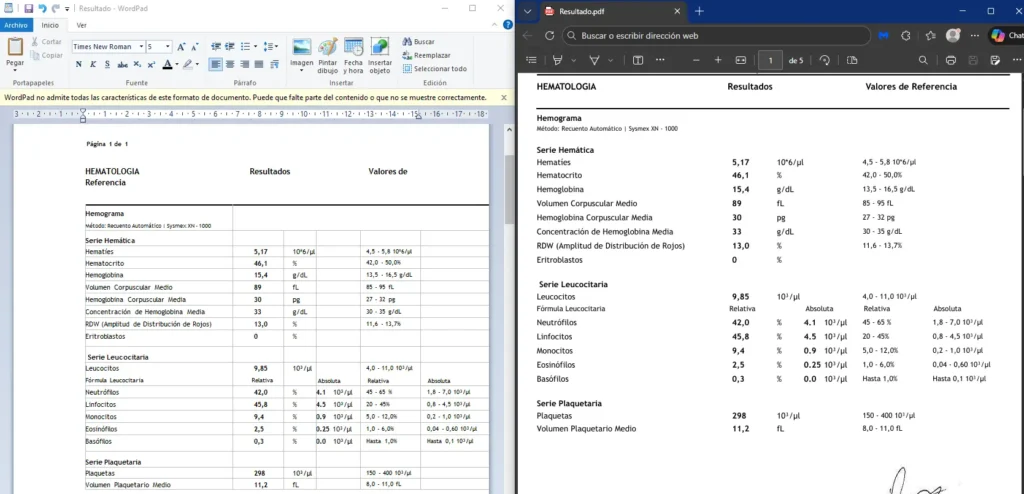
Comparación entre el PDF original y el Word convertido. En documentos de texto simples, la conversión preserva bien la estructura.
Convertir PDF a Word en el celular: opciones 2026
Si necesitás hacer la conversión desde el teléfono, todas las herramientas anteriores funcionan desde el navegador móvil. Algunas opciones específicas con app que funcionan bien:
- Microsoft Word (iOS/Android): si el PDF fue generado desde Office, la app de Word puede abrirlo directamente y convertirlo. Buscá el archivo, abrilo con la app de Word y guardalo como .docx. Requiere cuenta Microsoft gratis.
- Adobe Acrobat Reader (app gratuita): la app puede abrir PDFs y tiene funciones básicas de conversión. Para conversión completa con OCR necesita la versión Pro.
- Google Drive (iOS/Android): desde la app, mantené presionado el PDF → “Abrir con” → elegí Google Docs. Funciona igual que en computadora.
- ILovePDF app (iOS/Android): versión móvil nativa de la herramienta web, funciona igual de bien en celular.
Realidad LATAM: contexto específico para hispanohablantes
Acceso desde LATAM
Las 7 herramientas funcionan perfectamente desde toda Latinoamérica sin restricciones. ILovePDF, Smallpdf y PDF2Go están completamente en español. Google Docs también está disponible en español. LibreOffice y WPS Office tienen interfaces en español.
OCR optimizado para español en 2026
Una mejora importante de 2026: el OCR para español (incluyendo variantes latinoamericanas con acentos y ñ) mejoró significativamente en todas las herramientas. Las alucinaciones de caracteres especiales son mucho menos comunes que hace 2 años. Adobe Acrobat Online sigue siendo el más preciso, pero PDF2Go e ILovePDF OCR alcanzaron niveles muy similares para documentos en español con buena resolución.
Consideraciones legales para LATAM
Para documentos legales en LATAM (contratos, sentencias, documentos notariales), la precisión del OCR es crítica porque los acentos y caracteres especiales pueden cambiar el significado legal de un texto. Mi recomendación para documentos legales: usá software de escritorio (LibreOffice o WPS) por privacidad, y siempre verificá manualmente el resultado antes de usarlo oficialmente.
Preguntas frecuentes sobre convertir PDF a Word en 2026
¿La conversión de PDF a Word es perfecta?
Depende del documento. Para PDFs de texto con formato simple (párrafos, listas, negritas), la conversión es muy fiel. Para documentos con diseño complejo, múltiples columnas o muchas tablas, siempre va a haber algo de reajuste manual necesario. Los PDFs escaneados dependen además de la calidad del escaneo original — un escaneo de 300 DPI o más en buena iluminación da resultados significativamente mejores que fotos tomadas con el celular.
¿Es seguro subir documentos privados a estas herramientas online?
Para documentos con información sensible (contratos, datos personales, documentos legales, recibos médicos), los métodos más seguros son: (1) Google Docs, donde el archivo queda dentro de tu cuenta de Google; (2) LibreOffice o WPS Office como software de escritorio, donde nada sale de tu computadora. Las herramientas cloud externas (ILovePDF, Smallpdf, PDF2Go) procesan en sus servidores y generalmente borran archivos después de tiempo determinado, pero si la confidencialidad es crítica, estas opciones NO son recomendadas.
¿Puedo convertir varias páginas a la vez?
Sí, todas estas herramientas convierten el PDF completo independientemente del número de páginas, dentro de los límites de tamaño de archivo de cada una (entre 50 MB y 100 MB en versión gratuita). Para archivos más grandes, primero comprimí el PDF con ILovePDF Comprimir, y después convertí el archivo comprimido.
¿Qué hago si el PDF está en otro idioma?
Para PDFs de texto (nativos), el idioma no importa: el texto ya está almacenado como texto y se copia tal cual. Para PDFs escaneados, el OCR funciona mejor con documentos en inglés y español (son los idiomas más entrenados). Para otros idiomas como árabe, chino o japonés, Adobe Acrobat Online y Google Docs dan mejores resultados. Para lenguas indígenas latinoamericanas (guaraní, quechua, aymara), el OCR todavía tiene limitaciones significativas.
¿El Word resultante es compatible con todas las versiones de Word?
Todas las herramientas generan archivos .docx, que es el formato estándar desde Word 2007 en adelante. Si necesitás el formato antiguo .doc (para versiones anteriores), podés abrir el .docx en Word o Google Docs y guardarlo en ese formato. También es compatible con LibreOffice Writer, WPS Writer, y Pages de Apple.
¿Cuánto tiempo tarda la conversión típicamente?
Para PDFs de texto sin OCR: 5-15 segundos en herramientas online. Para PDFs con OCR (escaneados): 30 segundos a 2 minutos dependiendo del tamaño y complejidad. Archivos de más de 50 páginas pueden tardar hasta 5 minutos en procesarse completamente. Google Docs tiende a ser el más rápido para conversiones simples.
¿Cuál es el stack recomendado para diferentes necesidades?
Para uso personal casual: Google Docs + ILovePDF (gratis, cubre 95% de casos). Para trabajo con PDFs frecuente: LibreOffice (offline) + Google Docs (cloud con privacidad). Para documentos confidenciales: Solo LibreOffice o WPS Office desktop. Para PDFs escaneados ocasionales: Google Docs (OCR automático básico) o Adobe Acrobat Online (2/mes gratis para máxima precisión).
Mi veredicto honesto después de probar las 7 herramientas
La conversión de PDF a Word es sencilla cuando el documento es de texto digital — cualquiera de las herramientas mencionadas da un buen resultado en segundos. El desafío real aparece con PDFs escaneados o con documentos de diseño complejo, y ahí es donde la mayoría de las guías te dejan sin opciones claras.
La regla práctica que uso:
- Si el PDF fue creado digitalmente y es simple: empezá con Google Docs (es gratis, rápido, y privado). Si el resultado no satisface, probá ILovePDF.
- Si el PDF es complejo con tablas y diseño: Adobe Acrobat Online da el mejor resultado (dentro de las 2 conversiones gratis mensuales).
- Si el PDF es escaneado: para 1-2 por mes, Adobe Acrobat Online. Para uso frecuente, PDF2Go o ILovePDF OCR.
- Si el documento es confidencial: solo software de escritorio (LibreOffice o WPS Office). Nunca lo subas a cloud.
- Si el resultado importa mucho: siempre guardá el PDF original como respaldo antes de cualquier conversión. Te evita rehacer trabajo si algo sale mal.
Para los lectores latinoamericanos de TutoTech, mi recomendación práctica es esta: instalate LibreOffice ahora (es 100% gratis, funciona offline, y te protege de problemas de privacidad). Combinalo con Google Docs para conversiones simples rápidas. Con esas dos herramientas cubrís prácticamente todas las necesidades sin pagar un peso y sin exponer documentos sensibles.
Y por sobre todo: identificá el tipo de PDF antes de elegir la herramienta. Ese simple paso de 5 segundos te ahorra horas de frustración con conversiones que fallan por usar la herramienta equivocada.
Si trabajás frecuentemente con documentos PDF, también te puede interesar nuestra guía de las mejores herramientas online para editar imágenes gratis, y la de cómo comprimir archivos y videos gratis (útil para cuando el PDF es muy grande para subirlo a cualquier conversor).
Fuentes consultadas
- Software Testing Help — The 10 BEST Free Online PDF To Word Converter 2026
- Parsio — 5 Best Free Online PDF to Word Converters in 2026
- Wondershare — Top 7 PDF to Word Converter with OCR Feature for 2026
- PDNob — How to Convert a Scanned PDF to Word: 2026 Guide
- Redactable — How to Edit a Locked PDF Without a Password in 2026
- HappyConvert — 9 Best PDF to Word Converter for Windows 2026
- MakoletDigimarket — OCR 2026: Everything You Need to Know