


Hace unos años quitar el fondo de una foto era tarea de Photoshop: capas, herramienta lazo, media hora de trabajo y aún así quedaban bordes irregulares. Hoy lo hacen herramientas online con IA en menos de 10 segundos, con resultados que en muchos casos superan los que se lograban manualmente. Para mi trabajo en TutoTech, elimino fondos de imágenes prácticamente todas las semanas: para miniaturas de artículos, fotos de producto que ilustro en reseñas, headers personalizados, presentaciones. Después de probar las 6 herramientas más recomendadas en 2026, te cuento exactamente cuál usar para cada caso, los pros y contras reales, y los benchmarks de precisión que casi nadie menciona.
Spoiler antes de arrancar: en 2026 hay diferencias técnicas reales entre las herramientas que pueden multiplicar la calidad final. PhotoRoom logró 70.8% de precisión en bordes vs 41.7% de Remove.bg en evaluaciones independientes — un dato que cambia completamente la recomendación clásica. Pero también hay matices: Remove.bg sigue siendo el rey absoluto para cabello complicado, y Erase.bg gana cuando necesitás alta resolución 100% gratis sin marca de agua. Te explico todo en detalle.
Mi experiencia personal: cuándo realmente importa cuál herramienta usar
Empezaré con honestidad: para casos simples (foto con fondo de un solo color y sujeto bien definido), casi cualquier herramienta gratuita funciona bien. La diferencia real aparece en casos difíciles: cabello suelto, productos con bordes finos, objetos con transparencias, fondos similares al sujeto.
Mi caso más memorable: hace unos meses necesitaba eliminar el fondo de una foto de producto para una reseña. Era un auricular negro sobre un fondo gris oscuro. Perdí casi 30 minutos probando 4 herramientas distintas porque la primera me dejaba bordes con halo gris, la segunda me cortaba parte del cable, la tercera ponía marca de agua, y solo la cuarta dio un resultado profesional. Esa experiencia me llevó a entender que conocer las fortalezas específicas de cada herramienta ahorra tiempo real.
Mi setup actual después de iteración: uso Remove.bg para retratos, PhotoRoom para productos, y Erase.bg cuando necesito alta resolución gratis. Total: $0/mes. Cubre el 95% de mis necesidades sin pagar suscripciones.
¿Cómo funciona la eliminación de fondo con IA en 2026?
Antes de elegir una herramienta, vale la pena entender por qué algunas dan mejores resultados que otras.
Todas estas herramientas usan modelos de inteligencia artificial entrenados con millones de imágenes para detectar el “sujeto principal” de una imagen (una persona, un producto, un objeto) y separarlo del fondo. El modelo analiza los bordes, los colores, el contraste, y hasta la “semántica” (qué cosa es) para decidir qué pixeles pertenecen al sujeto y cuáles al fondo.
El resultado depende de varios factores:
- El contraste entre el sujeto y el fondo: cuanto más diferente sea el color del fondo al del sujeto, mejor funciona la IA
- La complejidad del borde: el pelo y la ropa con flecos son los casos más difíciles para cualquier herramienta
- La resolución de la imagen: imágenes más grandes dan mejores resultados porque la IA tiene más información para trabajar
- El modelo de IA de cada herramienta: no todos están igual de entrenados, y hay diferencias reales entre ellos. Según los benchmarks, PhotoRoom logra 70.8% de precisión vs 41.7% de Remove.bg en evaluaciones independientes 2023
Las 6 mejores herramientas para eliminar fondos en 2026 (probadas)
1. Remove.bg — El rey indiscutido para retratos y cabello
Remove.bg es el estándar de la industria por algo: su modelo de IA está especialmente optimizado para fotos de personas y hace un trabajo extraordinario con el cabello, que es el mayor desafío técnico en este tipo de edición. En la mayoría de los retratos, el resultado sale perfecto sin tocar nada.
Dato importante 2026: Remove.bg fue adquirida por Canva (a través de Kaleido AI) hace un tiempo. Sigue funcionando como herramienta independiente, pero está integrada en el ecosistema Canva. Esto puede afectar su roadmap futuro.
Cómo usarlo paso a paso:
- Andá a remove.bg
- Hacé clic en “Subir imagen” o arrastrá la foto directamente al sitio
- Esperá entre 3 y 8 segundos mientras procesa
- Hacé clic en “Descargar” para obtener tu PNG transparente
Lo que no te dicen tan claramente: la descarga gratuita es en resolución reducida (aproximadamente 0.25 megapíxeles). Para descargar en resolución original necesitás comprar créditos o suscribirte. Para uso en redes sociales pequeño la versión gratuita alcanza, pero para impresión, e-commerce o uso profesional, no.
Ideal para: fotos de personas, retratos, headshots profesionales, cabello complicado
No tan bueno para: productos con bordes muy finos, transparencias, alta resolución gratis
Precio: Gratis (baja resolución) | Desde $0.20 USD por imagen en alta resolución
2. PhotoRoom — La mejor opción para fotos de productos (con benchmarks que lo confirman)
Si necesitás eliminar el fondo de fotos de productos, PhotoRoom es probablemente la mejor herramienta disponible en 2026. Está diseñada específicamente para e-commerce y tiene funciones que van más allá del simple recorte.
Lo que la diferencia técnicamente: PhotoRoom logró 70.8% de precisión en evaluación independiente de Velebit AI vs 41.7% de Remove.bg — una diferencia significativa especialmente notable en bordes finos, color bleed (sangrado de color), y detalles complejos como rayos de bicicleta o texto en empaques.
Lo que la hace única vs las demás:
- Después de eliminar el fondo, podés directamente reemplazarlo por uno nuevo con IA
- Agrega sombras realistas al producto automáticamente
- Plantillas predefinidas para distintas plataformas (Amazon, Shopify, Instagram, Etsy)
- App móvil excelente (iOS y Android) — podés sacar la foto, eliminar fondo, y subirla en menos de un minuto
- Procesamiento por lotes en el plan Pro
Cómo usarlo paso a paso:
- Andá a photoroom.com o descargá la app móvil
- Subí tu imagen o sacá la foto directo desde la app
- El fondo se elimina automáticamente
- Elegí un fondo nuevo, agregá sombra, o descargá directo en PNG transparente
Ideal para: fotos de productos, e-commerce, contenido para Instagram, vendedores en marketplaces
No tan bueno para: retratos con cabello muy detallado (Remove.bg lo supera ahí específicamente)
Precio: Gratis con marca de agua pequeña | Pro: $7.50-12.99 USD/mes (sin marca de agua y alta resolución)
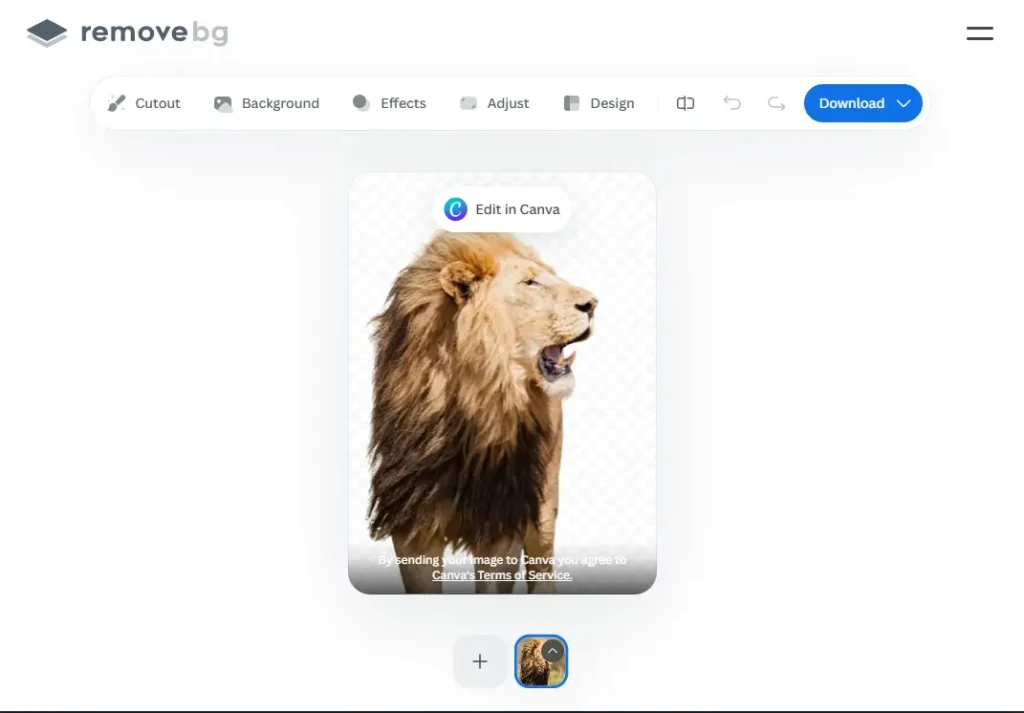
Resultado de Remove.bg: la IA detecta los bordes del sujeto y elimina el fondo en segundos. El patrón de cuadrícula indica transparencia.
3. Canva — La más conveniente si ya estás diseñando ahí
Si ya estás trabajando en Canva para hacer una publicación, una presentación o un diseño, no tiene sentido salir a otra herramienta solo para quitar el fondo. El eliminador de fondo de Canva está integrado directamente en el editor.
Dato importante: Como mencioné antes, Remove.bg fue adquirida por Canva. La función “Eliminar fondo” dentro de Canva usa el motor de Remove.bg, así que la calidad es la misma.
Cómo usarlo dentro de Canva:
- Subí tu imagen al editor de Canva
- Hacé clic sobre la imagen para seleccionarla
- En la barra superior, hacé clic en “Editar foto”
- Seleccioná “Eliminar fondo”
- El fondo desaparece y podés seguir editando el diseño
La limitación crítica: esta función requiere Canva Pro ($15 USD/mes). No está disponible en la versión gratuita de Canva. Si no tenés Pro, conviene usar Remove.bg, PhotoRoom o Erase.bg externamente y después subir el PNG transparente a Canva.
Ideal para: usuarios de Canva Pro que ya tienen el ecosistema integrado
No tan bueno para: usuarios casuales que solo necesitan eliminar fondo ocasionalmente
Precio: Solo disponible en Canva Pro (~$15 USD/mes)
4. Adobe Express — Buena opción gratis con cuenta de Adobe
Adobe Express tiene un eliminador de fondo gratuito que funciona bien y además ofrece un editor completo para seguir trabajando con la imagen. La calidad del recorte es similar a Remove.bg para la mayoría de las imágenes simples.
La ventaja sobre las otras opciones es que la descarga en alta resolución es gratuita sin necesidad de plan pago, aunque sí necesitás registrarte con una cuenta de Adobe (que es gratis). Esa diferencia es importante: tenés alta resolución gratis sin marca de agua.
Cómo usarlo paso a paso:
- Andá a adobe.com/express
- Hacé clic en “Subir tu foto” (puede pedirte iniciar sesión con Adobe ID)
- Esperá unos segundos mientras la IA procesa
- Descargá el PNG transparente en alta resolución
Ideal para: casos donde necesitás alta resolución gratis y no te molesta crear cuenta de Adobe
No tan bueno para: uso frecuente en mobile (la app móvil no es tan buena como PhotoRoom)
Precio: Gratis con cuenta de Adobe | Express Premium: ~$9.99 USD/mes
5. Erase.bg (antes BG.Eraser) — La mejor opción 100% gratis en alta resolución
Si necesitás el resultado en alta resolución sin pagar, sin registrarte, y sin marcas de agua, Erase.bg es probablemente la mejor opción del mercado en 2026. La calidad del recorte no es tan precisa como Remove.bg en casos extremadamente difíciles (cabello muy fino, transparencias), pero para fondos simples y la mayoría de productos da buenos resultados, y la descarga es gratuita sin limitaciones de resolución.
Cómo usarlo paso a paso:
- Andá a erase.bg
- Subí tu imagen o pegá una URL
- Esperá unos segundos
- Descargá directamente en alta resolución sin limitaciones
Ideal para: usuarios sin presupuesto que necesitan alta resolución sin marca de agua, casos simples
No tan bueno para: imágenes con bordes muy complicados, cabello extremadamente fino, transparencias
Precio: Completamente gratis (con plan pago opcional para procesamiento por lotes)
6. Pokecut — La opción nueva 2026 con upscaling integrado
Pokecut es una opción más nueva que está ganando tracción en 2026. Lo que la diferencia es que combina eliminación de fondo + upscaling HD + magic eraser en un solo flujo de trabajo. Muy útil cuando además de eliminar el fondo necesitás aumentar la resolución de la imagen.
Su modelo de IA es de alta precisión y exporta hasta 5000×5000 píxeles. Es una opción menos conocida pero técnicamente sólida.
Ideal para: casos donde necesitás eliminar fondo + mejorar resolución en el mismo paso
Acceso: pokecut.com
Precio: Gratis con límites diarios | Plan pago para uso intensivo
Tabla comparativa: ¿cuál usar según tu caso específico?
| Situación | Herramienta recomendada | Costo |
|---|---|---|
| Foto de persona o retrato (cabello complicado) | Remove.bg | Gratis (baja res) |
| Foto de producto para tienda online | PhotoRoom | Gratis (con marca) |
| Ya estás trabajando en Canva Pro | Canva | Incluido en Pro |
| Necesitás alta resolución gratis sin cuenta | Erase.bg | 100% Gratis |
| Alta resolución gratis con cuenta | Adobe Express | Gratis con Adobe ID |
| Eliminar fondo + mejorar resolución | Pokecut | Gratis con límites |
| Uso en redes sociales (resolución no crítica) | Remove.bg gratis | Gratis |
| Necesitás cambiar el fondo también | PhotoRoom | Gratis (con marca) |
| Procesar muchas imágenes en lote | PhotoRoom Pro o Remove.bg API | Plan pago |
| Necesitás resultado profesional para impresión | Adobe Express + ajuste manual | Gratis |

PhotoRoom permite eliminar el fondo y reemplazarlo por otro en el mismo flujo. Muy útil para fotos de productos en e-commerce.
Cómo mejorar los resultados cuando la IA no recorta bien
Aunque la IA hace la mayor parte del trabajo, hay casos donde el resultado no es perfecto: bordes dentados, partes del fondo que quedaron, partes del sujeto que se cortaron. Acá es donde entra el ajuste manual.
La mayoría de estas herramientas tienen un editor de refinamiento donde podés pintar sobre la imagen para indicarle a la IA qué agregar o quitar. En Remove.bg se accede desde el botón “Editar” después de procesar la imagen. En PhotoRoom está integrado en el editor principal.
Algunos trucos que funcionan para casos difíciles:
- Pelo y cabello: si los bordes del cabello quedaron mal, usá la herramienta de refinamiento con un pincel pequeño y trabajá el contorno con paciencia. Remove.bg sigue siendo el más preciso en este caso específico.
- Fondos con colores similares al sujeto: si la ropa o el producto tienen un color parecido al fondo, la IA puede confundirse. En ese caso, probá con varias herramientas porque cada una tiene un modelo distinto y una puede dar mejor resultado que otra.
- Objetos transparentes o con reflejos: vasos, botellas de vidrio, joyas — son los casos más difíciles y ninguna herramienta automática los maneja perfectamente. Para ese tipo de imágenes, lo más honesto es decir que aún necesitás hacerlo manualmente en Photoshop o GIMP.
- Productos con bordes muy finos: rayos de bicicleta, antenas, accesorios delgados — PhotoRoom es objetivamente el mejor según los benchmarks técnicos.
- Imágenes oscuras con poco contraste: aumentá ligeramente el brillo y contraste de la imagen ANTES de subirla. Esto ayuda significativamente al modelo de IA.
Usos más comunes: para qué necesitás una imagen sin fondo
Más allá de saber cómo hacerlo, vale la pena entender en qué contextos realmente necesitás una imagen con fondo transparente:
- E-commerce: Amazon, Mercado Libre, Shopify y otras plataformas recomiendan o exigen fotos de producto sobre fondo blanco. Eliminar el fondo y reemplazarlo por blanco puro es la forma más rápida de cumplir ese requisito y mejorar tasa de conversión.
- Miniaturas de YouTube: poner tu foto recortada sobre un fondo llamativo es el formato más común de thumbnail y funciona porque el contraste llama la atención en el feed. Es uno de los usos más comunes en LATAM.
- Diseño de logos y branding: un logo sin fondo puede colocarse sobre cualquier superficie sin el cuadrado blanco que lo delata. Esencial para identidad visual profesional.
- Presentaciones: imágenes de personas o productos recortadas sobre el fondo de la diapositiva se ven mucho más profesionales que las mismas imágenes con su fondo original. Diferencia notoria en presentaciones académicas y de trabajo.
- Stickers para WhatsApp o Telegram: varias apps permiten crear stickers propios a partir de PNGs con fondo transparente. Útil para marketing personal o de marca.
- Headers personalizados para LinkedIn: recortar tu foto y combinarla con elementos gráficos crea perfiles más profesionales.
- Material para social media: Instagram Reels, TikToks, posts de Facebook — todos se benefician de imágenes con fondos personalizados.

Un ejemplo de uso final: persona recortada y colocada sobre un fondo de color para una miniatura de YouTube.
Realidad LATAM: contexto específico para hispanohablantes
Acceso desde LATAM sin restricciones
Las 6 herramientas funcionan perfectamente desde toda Latinoamérica sin restricciones, sin VPN, y sin requerir tarjeta de crédito para las versiones gratuitas. Solo necesitás email para los registros donde aplique.
Idioma español
Remove.bg, PhotoRoom, Canva y Adobe Express están completamente disponibles en español. Erase.bg y Pokecut funcionan principalmente en inglés pero las interfaces son tan simples que no es un problema usarlas sin saber el idioma.
Pricing en USD para planes pagos
Los planes pagos cuestan en USD. Con dólar tarjeta argentino, los precios mensuales se traducen a:
- PhotoRoom Pro ($7.50-12.99/mes): ARS 9.500-16.500/mes
- Adobe Express Premium ($9.99/mes): ARS 12.700/mes
- Canva Pro ($15/mes): ARS 19.000/mes
Mi recomendación práctica para LATAM: combiná Erase.bg (gratis, alta resolución) + Remove.bg (gratis, mejor para retratos) para cubrir el 95% de necesidades sin gastar nada. Solo evaluá pagar si tu trabajo lo requiere.
Preguntas frecuentes
¿Remove.bg es completamente gratis?
Podés procesar imágenes gratis ilimitadamente, pero la descarga gratuita es en resolución reducida (aproximadamente 0.25 megapíxeles, equivalente a una imagen pequeña de redes sociales). Para descargar en la resolución original de tu foto necesitás comprar créditos. Para uso en redes sociales pequeño el tamaño gratuito alcanza; para impresión, e-commerce o trabajo profesional, no. Alternativa gratis con alta resolución: Erase.bg.
¿Qué formato se descarga al eliminar el fondo?
Todas estas herramientas entregan el resultado en formato PNG, que es el único formato de imagen común que soporta transparencia. Si descargás en JPG, el fondo va a aparecer blanco o negro (no transparente) porque JPG no soporta transparencia técnicamente. Para uso en diseños donde necesitás el fondo transparente, siempre PNG.
¿Puedo eliminar el fondo desde el celular?
Sí. PhotoRoom tiene la mejor app móvil del mercado para esto (iOS y Android), específicamente optimizada para uso desde el celular. Remove.bg también funciona desde el navegador móvil sin problemas. Para uso frecuente desde el teléfono, PhotoRoom es objetivamente la mejor opción — incluso podés sacar la foto directo desde la app y procesarla en segundos.
¿Cuál es la herramienta más precisa según benchmarks técnicos?
Según evaluación independiente de Velebit AI en 2023, PhotoRoom logró 70.8% de precisión en detalles finos vs 41.7% de Remove.bg. Esto significa que PhotoRoom es objetivamente más preciso en bordes complejos, color bleed, y detalles pequeños. Sin embargo, Remove.bg sigue siendo superior específicamente para cabello humano. La elección depende de tu caso específico: PhotoRoom para productos, Remove.bg para retratos.
¿Estas herramientas funcionan con logos?
Sí, aunque el resultado varía. Logos simples sobre fondo blanco o de color uniforme generalmente quedan perfectos con cualquiera de las herramientas. Logos con degradados, bordes muy finos, o efectos complejos (sombras, brillos) pueden necesitar ajuste manual. Para logos críticos (uso comercial profesional), siempre verificá el resultado a 400% de zoom para detectar imperfecciones.
¿Puedo procesar muchas imágenes a la vez (batch processing)?
El procesamiento en lote NO está disponible en los planes gratuitos de ninguna herramienta. Remove.bg y PhotoRoom ofrecen esta función en sus planes de pago, lo cual es útil para tiendas online que necesitan procesar catálogos completos de productos. Para vendedores con catálogos grandes, esta función justifica claramente pagar el plan Pro.
¿Qué pasa con objetos transparentes como vasos o botellas de vidrio?
Es el mayor desafío para cualquier herramienta automática en 2026. La IA suele interpretar la transparencia del objeto como parte del fondo y lo elimina parcialmente. Para imágenes de ese tipo, aún es necesario el trabajo manual en Photoshop o GIMP para obtener un resultado profesional. Mi consejo: si vendés productos transparentes (joyas, vasos, botellas), considerá invertir en Photoshop o aprender GIMP gratis — es la única solución para obtener calidad profesional consistente.
¿Hay diferencias en privacidad entre estas herramientas?
Todas suben tu imagen a sus servidores para procesarla. Para uso normal (fotos personales, productos comunes), no hay problema. Para imágenes que contengan información sensible (documentos, fotos privadas, información comercial confidencial), considerá usar herramientas locales como GIMP con el plugin de remoción de fondo, o asegurate de leer la política de privacidad antes de subir cualquier cosa sensible.
Mi veredicto honesto después de probar las 6
Para la gran mayoría de los casos del día a día — fotos de personas, productos simples, logos sobre fondo liso — estas herramientas dan resultados que hace 5 años hubieran requerido un diseñador profesional o varias horas de trabajo en Photoshop. El tiempo que ahorran es real y significativo.
Mi recomendación práctica para los lectores latinoamericanos de TutoTech:
- Para retratos y personas: empezá por Remove.bg (rey absoluto del cabello)
- Para productos: empezá por PhotoRoom (benchmark de precisión)
- Si necesitás alta resolución gratis: Erase.bg sin pensarlo
- Si ya pagás Canva Pro: usalo desde ahí, es la misma calidad de Remove.bg
- Si tenés cuenta Adobe: Adobe Express funciona muy bien gratis
Si el resultado no es perfecto en la primera herramienta, usá el editor de refinamiento de la misma herramienta antes de probar otra. En el 90% de los casos eso es suficiente. Para los casos difíciles — transparencias, objetos con reflejos, cabello muy fino — ninguna herramienta automática va a darte un resultado perfecto sin intervención manual. Conocer esa limitación de antemano te ahorra frustraciones.
Y por sobre todo: conocer las fortalezas específicas de cada herramienta es la diferencia entre 30 segundos y 30 minutos para resolver el mismo problema. Tomate 10 minutos para probar las 3 principales (Remove.bg, PhotoRoom, Erase.bg) con una imagen tuya de prueba — vas a entender cuál funciona mejor para tu tipo específico de imágenes.
Si querés aprender a usar estas imágenes sin fondo en tus diseños, te puede interesar nuestra guía sobre cómo usar Canva paso a paso, donde cubrimos cómo integrar imágenes PNG transparentes en cualquier diseño profesional. Y si querés generar imágenes desde cero con IA en lugar de eliminar fondos, la guía de las mejores IAs para crear imágenes gratis 2026 cubre todo el ecosistema.
Fuentes consultadas
- 302.AI — Photoroom Remove Background Review 2026: What’s the Best AI Tool
- Product Hunt — The Best Background Removal Tools in 2026
- Background Remover — Photoroom vs Background Remover: 2026 Comparison
- FreeSVGConverter — Remove.bg vs PhotoRoom Comparison 2026
- VectoSolve — 6 AI Background Removal Tools Compared 2026
- SolidAI Tech — Remove.bg & 6 Best Alternatives 2026
- PhotoRoom — Photoroom vs Remove.bg comparison
- AISO Tools — Photoroom vs Remove.bg (2026): Features & Pricing