

Hubo un momento en 2023 en el que tenía las tareas del trabajo en Trello, las notas de reuniones en Google Docs, los proyectos personales en papel, y los pendientes importantes… en mi cabeza. Funcionaba, hasta que dejó de funcionar cuando empecé a manejar más de 3-4 proyectos en paralelo. Cuando descubrí Notion, entendí por qué tanta gente habla de esta herramienta con tanta convicción. No es solo una app de notas ni un gestor de tareas: es un espacio donde podés construir exactamente el sistema de organización que necesitás.
Después de más de 2 años usando Notion intensivamente, te puedo decir cómo configurarlo desde cero, qué sistema mínimo realmente funciona, las novedades importantes de 2026, y un dato crítico que muchos artículos ignoran: en mayo 2025 Notion cambió radicalmente su pricing de IA, y ahora las funciones de Notion AI solo están disponibles en planes Business ($20/user/mes) o como add-on para usuarios existentes. Eso cambió completamente el cálculo de “vale la pena pagar”.
Spoiler honesto antes de arrancar: el plan gratuito de Notion sigue siendo genuinamente generoso para uso personal individual en 2026. Páginas y bloques ilimitados, sincronización completa entre dispositivos, todas las funciones esenciales. Solo necesitás pagar si colaborás con equipos, necesitás historial de versiones extendido, o querés Notion AI completo. Para freelancers latinoamericanos solos, gratis cubre el 95% de las necesidades.
Mi experiencia personal con Notion: cómo construí mi sistema
Empecé con Notion en 2023 después de probar Trello (muy limitado), Evernote (muy lento), y Google Keep (muy básico). En las primeras 3 semanas casi abandono Notion por la frustración típica del principiante: quería armar el sistema perfecto desde el día uno. Miraba tutoriales en YouTube de workspaces increíbles, intentaba copiarlos, y terminaba pasando más tiempo organizando que trabajando.
Perdí literalmente 6-8 horas durante mi primera semana intentando configurar bases de datos relacionales complejas que después no usé. Era el error clásico: confundir herramienta con sistema. Notion te da herramientas infinitas, pero el sistema lo construís vos con el uso real.
El cambio vino cuando decidí empezar de nuevo desde cero con apenas 3 páginas simples: bandeja de entrada, tareas de la semana, y notas de referencia. Sin bases de datos elaboradas, sin tableros, sin nada complejo. Esas 3 páginas las usé durante un mes completo. Después agregué un tablero Kanban para gestionar proyectos. Después una agenda semanal. Después un sistema de seguimiento de clientes. Cada cosa nueva la agregué solo cuando el uso real me dijo que la necesitaba — no antes.
Hoy mi workspace tiene aproximadamente 40 páginas activas y maneja todo: TutoTech (este sitio), proyectos freelance con clientes, ideas de contenido, calendario editorial, finanzas personales, lecturas pendientes, y referencias técnicas. Todo en una sola herramienta gratuita. Ese es el potencial real de Notion bien usado.
¿Qué es Notion exactamente?
Notion es una herramienta de productividad que combina notas, bases de datos, gestión de tareas y documentación en un solo lugar. La mejor forma de entenderla es pensar en ella como un bloc de notas, una planilla de cálculo y un gestor de proyectos fusionados en uno.
Esa flexibilidad es su mayor fortaleza y, al mismo tiempo, lo que puede marearte al principio: cuando abrís Notion por primera vez, la pantalla en blanco puede parecer intimidante porque no hay una sola forma correcta de usarlo.
La gente usa Notion para cosas muy distintas:
- Freelancers que gestionan múltiples clientes y proyectos
- Estudiantes que organizan materias, apuntes y fechas de exámenes
- Equipos de trabajo que coordinan tareas y documentación
- Creadores de contenido que planifican su calendario editorial
- Personas que quieren tener sus notas e ideas en un solo lugar organizado
- Empresas que centralizan wikis internas y procesos
Cómo crear tu cuenta en Notion paso a paso
El registro es gratuito y toma menos de un minuto.
- Andá a notion.so
- Hacé clic en “Iniciar sesión” y luego en “Registrarse”
- Elegí registrarte con Google (lo más rápido), Apple, o email
- Completá el setup inicial respondiendo para qué vas a usar Notion (trabajo, estudio, uso personal)
- Listo, ya estás dentro de tu workspace
📌 Nota importante: El plan gratuito personal de Notion en 2026 es genuinamente generoso. Páginas y bloques ilimitados, sincronización completa, hasta 10 invitados colaboradores. No necesitás tarjeta de crédito.
Conocer el espacio de trabajo de Notion
Lo primero que ves al entrar es la barra lateral izquierda — acá es donde va a vivir toda tu organización. Cada elemento de esa barra es una “página”, que es la unidad básica de Notion.
Hay dos conceptos clave que conviene entender desde el principio:
- Páginas: son como documentos o carpetas. Podés anidar páginas dentro de páginas para crear jerarquías ilimitadas.
- Bloques: todo el contenido dentro de una página son bloques — texto, listas, imágenes, tablas, títulos, embebidos. Se agregan escribiendo / y eligiendo el tipo de bloque del menú que aparece.
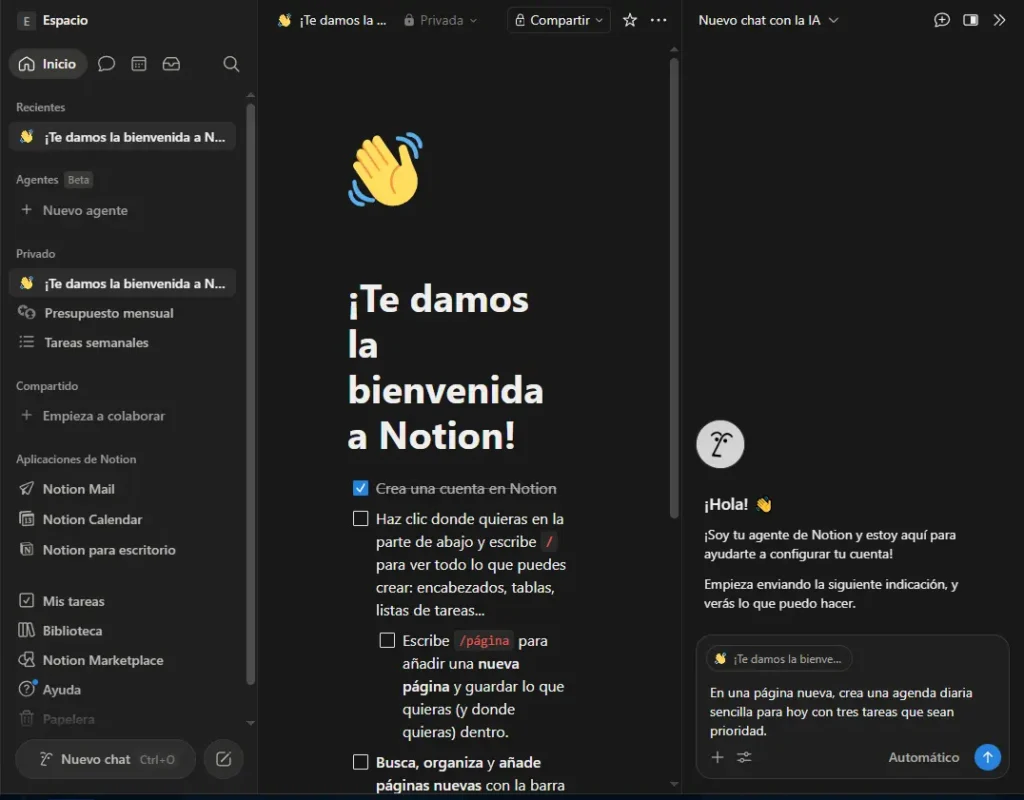
La barra lateral de Notion es donde se organiza todo tu espacio de trabajo. Escribí “/” en cualquier página para ver los tipos de bloques disponibles.
El sistema mínimo que realmente funciona: empezá con 3 páginas
El error más común al empezar con Notion es querer armar el sistema perfecto desde el día uno. No hagas eso. Lo aprendí gastando horas en mi primera semana en algo que después no usé.
En cambio, empezá con tres páginas simples — el sistema mínimo viable que recomiendo a todos:
1. Bandeja de entrada — un lugar donde caen todas las ideas, tareas y notas sin procesar. Sin estructura, sin categorías. Solo un lugar donde tirar todo lo que aparece durante el día. Cada 1-2 días procesás esta página: las tareas urgentes pasan a tu lista de la semana, las ideas se archivan en notas, lo que no sirve se elimina.
2. Tareas de la semana — una lista de verificación con lo que necesitás hacer esta semana. Nada más. Sin bases de datos ni tableros por ahora. Cada lunes la revisás y la actualizás.
3. Notas y referencias — un espacio para guardar información que necesitás consultar seguido: links importantes, ideas de proyectos, resúmenes de libros o cursos, procesos que repetís frecuentemente.
Con esas tres páginas ya tenés un sistema funcional. Después, a medida que lo usás, vas a ver naturalmente qué necesitás agregar. Mi sistema actual evolucionó orgánicamente desde estas 3 páginas iniciales.
Cómo crear una lista de tareas en Notion paso a paso
Para agregar una lista de tareas a cualquier página, escribí /todo y presioná Enter. Aparece un bloque de lista de verificación donde podés escribir tus tareas y tildarlas cuando las completás.
Para algo más visual, podés agregar prioridades usando emojis al inicio de cada tarea:
- 🔴 Entregar informe al cliente — viernes
- 🟡 Revisar propuesta de diseño
- 🟢 Responder correos pendientes
- ⬜ Actualizar portfolio (sin urgencia)
Es un truco simple pero hace que de un vistazo sepas exactamente en qué enfocarte primero, sin necesidad de configurar ningún sistema de prioridades complejo. Lo uso desde 2023 y sigue siendo el sistema más eficiente que encontré.
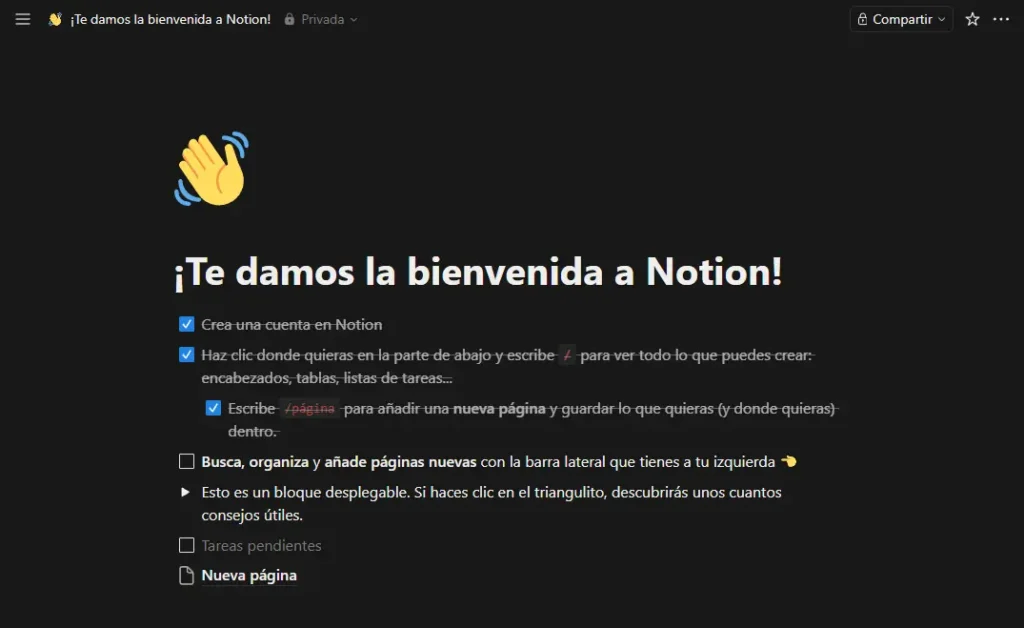
Una lista de tareas en Notion con el sistema de emojis por prioridad. Las tareas completadas se tachan automáticamente.
Cómo crear un tablero Kanban en Notion paso a paso
Si gestionás proyectos con múltiples etapas, el tablero Kanban de Notion es una de sus funciones más poderosas. Funciona igual que Trello pero integrado en tu mismo espacio de trabajo.
- Creá una nueva página con el nombre que quieras (por ejemplo: “Proyectos 2026”)
- Dentro de la página, escribí /board y seleccioná “Board view”
- Notion crea automáticamente columnas — renombralas según tus etapas: Por hacer / En progreso / En revisión / Completado
- Hacé clic en el + de cada columna para agregar tarjetas
- Arrastrá las tarjetas entre columnas a medida que avanzás
Lo que hace a esto especialmente útil es que cada tarjeta puede tener su propia página interna con notas, archivos adjuntos, fechas límite, responsables y lo que necesites. Es básicamente un expediente completo de cada proyecto dentro del tablero.
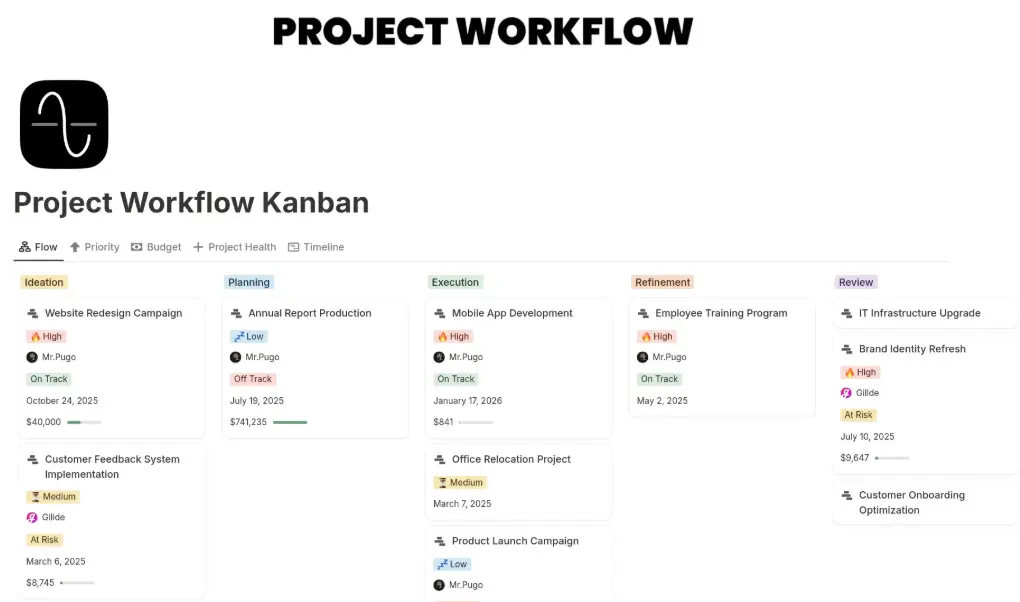
El tablero Kanban de Notion. Cada tarjeta puede contener su propia página con notas, archivos adjuntos y fechas límite.
El cambio crítico de pricing en Notion (mayo 2025)
Esta es la sección más importante del artículo y la que probablemente no encontrás en otros tutoriales en español. En mayo 2025, Notion cambió fundamentalmente su estrategia de pricing de IA, y este cambio afectó significativamente el cálculo costo-beneficio.
Lo que cambió exactamente
Antes de mayo 2025: Notion AI estaba disponible como add-on por $8-10/usuario/mes en cualquier plan, incluido el gratuito y Plus.
Después de mayo 2025: Notion AI completo solo está disponible en planes Business ($20/user/mes) o Enterprise. Los nuevos usuarios de Free y Plus ya no pueden comprar el add-on por separado. Los usuarios existentes con add-on retienen acceso a su precio anterior.
Según el análisis de AI:Productivity sobre el pricing de Notion en marzo 2026: “Los nuevos usuarios individuales que quieran AI deben pagar el precio Business ($15/mes anual) – no hay un camino más barato a Notion AI para alguien registrándose hoy. Los usuarios Plus existentes con add-on de AI siguen pagando su tarifa actual ($10 Plus + $8 AI = $18/mes) y mantienen acceso a las funciones de AI incluyendo las nuevas capacidades de Agente”.
El plan gratuito ahora tiene “trial limitado de IA”
El plan gratuito de Notion ahora incluye un trial limitado de aproximadamente 20 respuestas de AI por workspace. Después de eso, las funciones de IA están bloqueadas hasta que actualizás a Business. Esto es importante saberlo porque muchos tutoriales muestran funciones IA que ya no están disponibles en el plan gratis para usuarios nuevos.
¿Vale la pena pagar Notion AI en 2026?
Mi recomendación honesta para freelancers latinoamericanos: no. Por $20/mes podés usar Claude o ChatGPT Plus directamente con resultados superiores. Notion AI es conveniente porque está integrada, pero las herramientas de IA dedicadas son más potentes y flexibles.
Comparativa real de planes de Notion en 2026
| Función | Free | Plus | Business |
|---|---|---|---|
| Páginas y bloques ilimitados | ✅ Sí | ✅ Sí | ✅ Sí |
| Sincronización entre dispositivos | ✅ Sí | ✅ Sí | ✅ Sí |
| Historial de versiones | 7 días | 30 días | 90 días |
| Invitados colaboradores | 10 invitados | 100 invitados | 250 invitados |
| Tamaño máximo por archivo | 5 MB | Sin límite | Sin límite |
| Notion AI completo | ~20 respuestas trial | ❌ No | ✅ Incluido |
| Notion Agents (IA autónoma) | ❌ No | ❌ No | ✅ Sí |
| Precio mensual (2026) | $0 | $10/usuario | $20/usuario |
| Precio anual (descuento ~17%) | $0 | $96/usuario/año | $192/usuario/año |
Mi recomendación honesta sobre planes de Notion
Para uso personal individual, el plan gratuito cubre prácticamente todo. Las únicas limitaciones que pueden molestarte son:
- Límite de 5 MB por archivo: si subís muchas imágenes grandes o PDFs largos, te puede quedar corto
- Historial de solo 7 días: si borrás algo importante por accidente y no lo notás en una semana, se pierde permanentemente
- 10 colaboradores máximo: suficiente para freelancer solo o equipos muy chicos
El plan Plus ($10/mes) tiene sentido si:
- Colaborás con un equipo de 3-10 personas regularmente
- Necesitás historial de 30 días por seguridad
- Subís archivos grandes (más de 5 MB) frecuentemente
El plan Business ($20/mes) solo se justifica si:
- Necesitás Notion AI completo (alternativa: usá ChatGPT Plus directamente)
- Tu equipo necesita herramientas avanzadas de administración
- Querés acceso a los nuevos Notion Agents (IA autónoma — todavía en beta)
Las 6 limitaciones reales de Notion que deberías conocer
Después de 2 años de uso intensivo, estas son las limitaciones reales que encontré:
1. La curva de aprendizaje es real
Notion no es tan intuitivo al principio como Trello o Google Keep. Necesitás invertir algunas horas para entender la lógica de bloques y bases de datos. Pero una vez que lo entendés, todo hace clic. Mi recomendación: dale 2 semanas reales antes de juzgar si es para vos.
2. Es fácil caer en la trampa de “organizar para organizar”
Si notás que dedicás más de 30 minutos por semana a perfeccionar tu Notion en lugar de usarlo para trabajar, algo está mal. El sistema tiene que servirte a vos, no al revés. Esta fue mi peor trampa al empezar.
3. La app móvil tiene limitaciones
Para consultar y hacer ediciones rápidas funciona bien. Para construir bases de datos o páginas complejas es incómoda. Notion está pensado principalmente para usarse desde la computadora.
4. Notion AI ahora cuesta significativamente más
Como expliqué arriba, desde mayo 2025 Notion AI completo solo está disponible en plan Business ($20/usuario/mes). El cambio polémico eliminó la opción más económica que existía antes. Para usuarios solos, las alternativas externas (ChatGPT, Claude) son más eficientes en costo.
5. Funciona mal sin conexión a internet
Tiene modo offline básico, pero si trabajás seguido en lugares sin internet puede frustrarte. Para trabajo offline intensivo, Obsidian es una alternativa gratis a considerar — funciona 100% local con archivos markdown.
6. Cobros automáticos que pueden sorprender
En foros como Reddit hay quejas frecuentes de equipos que agregan miembros sin notar que eso genera cobros automáticos. Notion tiene una ventana estricta de 3 días para reembolsos por errores de facturación. Si manejás un equipo, monitoreá los cobros con atención.
3 plantillas para arrancar sin perder tiempo
Notion tiene una galería masiva de plantillas gratuitas en notion.so/templates. En lugar de buscar entre cientos, estas tres son las más útiles para empezar:
1. Simple to-do list — una lista de tareas limpia, sin complicaciones. Perfecta como primera página para alguien que recién empieza.
2. Weekly agenda — un organizador semanal con espacio para tareas por día, prioridades y notas. Ideal si organizás tu trabajo semana a semana.
3. Project tracker — un seguidor de proyectos con tablero Kanban ya configurado. Te ahorra el setup inicial y podés empezar a cargar proyectos de inmediato.
Para usar cualquiera, buscala en la galería, hacé clic en “Get template” y se agrega directamente a tu workspace. Mi consejo: empezá con UNA sola plantilla, no las tres a la vez.
Realidad LATAM: contexto específico para hispanohablantes
Acceso desde LATAM sin restricciones
Notion funciona perfectamente desde toda Latinoamérica sin restricciones. La interfaz está disponible en español (Configuración → Idioma y región). Las apps móviles están disponibles en App Store y Google Play de todos los países.
Pricing en USD para planes pagos
Los planes pagos cuestan en USD. Con dólar tarjeta argentino, Plus ($10/mes) son aproximadamente ARS 12.500/mes y Business ($20/mes) son aproximadamente ARS 25.000/mes. Para freelancers latinoamericanos individuales, el plan gratis es suficiente. Solo evaluá pagar si tu trabajo lo justifica claramente.
Comunidad en español
Notion tiene una comunidad creciente de creadores hispanohablantes con tutoriales en YouTube, plantillas compartidas, y trucos en Twitter/X. Si quedás trabado con algo específico, buscar el problema en español casi siempre te da resultados útiles.
Preguntas frecuentes sobre Notion en 2026
¿Notion es gratis para siempre?
Sí, el plan personal es gratuito sin límite de tiempo. Incluye páginas y bloques ilimitados para uso individual, sincronización entre dispositivos, hasta 10 colaboradores invitados, y todas las funciones esenciales. Lo que cambió en 2025 es que Notion AI completo ya no está disponible en el plan gratuito — solo un trial limitado de ~20 respuestas. Para uso individual sin necesidad de IA integrada, gratis es completamente funcional.
¿Notion funciona en español?
Sí, la interfaz está completamente disponible en español. Podés cambiar el idioma desde Configuración → Idioma y región. La traducción al español es buena y mantiene los términos técnicos (bloques, bases de datos, vistas) consistentes con la documentación.
¿Puedo usar Notion en el celular?
Sí, tiene apps nativas para Android e iOS. Funciona bien para consultar información y hacer ediciones rápidas, aunque para construir sistemas complejos (bases de datos, vistas múltiples, plantillas) es mucho más cómodo desde la computadora. Mi setup: 80% computadora para construir, 20% celular para consultar y agregar notas rápidas.
¿Notion es mejor que Trello, Evernote o ClickUp en 2026?
Depende del uso. Notion es más flexible y centraliza más funciones (notas + tareas + bases de datos + wikis), pero tiene mayor curva de aprendizaje. Trello es más simple para gestión visual de proyectos puros. Evernote está más enfocado en notas tradicionales. ClickUp es más potente para gestión avanzada de proyectos en equipo. Si querés UNA sola herramienta para todo y no te molesta invertir tiempo en aprender, Notion sigue siendo la mejor opción. Si solo necesitás algo específico (solo tareas, solo notas), las otras pueden ser más simples.
¿Notion AI vale la pena pagar en 2026?
Para uso personal: probablemente no. Después del cambio de pricing en mayo 2025, Notion AI completo solo está disponible en plan Business ($20/mes) o como add-on para usuarios existentes. Por el mismo precio podés usar ChatGPT Plus o Claude directamente con resultados superiores. La conveniencia de tenerla integrada en Notion es real, pero el costo no se justifica para uso casual. Para equipos que ya tienen Business por otras razones, la IA incluida es un buen bonus.
¿Es seguro guardar información confidencial en Notion?
Notion cifra los datos en tránsito y en reposo, y cumple con SOC 2 Type II y otras certificaciones de seguridad. Para uso personal y profesional general es seguro. Para información altamente sensible (datos médicos de pacientes, información financiera regulada, secretos comerciales), revisá la política de seguridad y considera planes Enterprise con controles avanzados, o herramientas especializadas como Obsidian (almacenamiento local) o sistemas de gestión de información clasificada.
¿Puedo compartir páginas de Notion con personas que no tienen cuenta?
Sí. Podés publicar cualquier página con un link público (botón “Compartir” arriba a la derecha → “Publicar en la web”). La otra persona puede verla sin cuenta de Notion. Para edición colaborativa sí necesitan cuenta y deben ser invitadas como colaboradoras. Esta función es muy útil para compartir documentos con clientes que no usan Notion.
Mi veredicto honesto después de 2 años usando Notion
Después de usar Notion intensivamente desde 2023 y atravesar todos los cambios de 2025-2026, mi conclusión es clara: Notion sigue siendo en 2026 la mejor herramienta de productividad todo-en-uno para usuarios que quieren un sistema flexible y personalizable. La curva de aprendizaje vale la pena. El plan gratuito sigue siendo genuinamente útil. Y para freelancers latinoamericanos que manejan múltiples proyectos, es probablemente la mejor inversión de 2-3 horas iniciales que podés hacer.
Para los lectores latinoamericanos de TutoTech que recién arrancan con Notion, mi recomendación práctica es esta: creá las tres páginas iniciales que mencioné (bandeja de entrada, tareas de la semana, notas de referencia), usalas durante dos semanas sin agregar nada más, y dejá que sea el uso real el que te diga qué falta. La mayoría de las personas que “no le encontraron la vuelta a Notion” lo abandonaron antes de que el hábito se formara. Dale dos semanas reales y vas a entender por qué tanta gente no puede imaginar trabajar sin él.
Sobre el tema del pricing: el plan gratuito es completamente suficiente para uso personal. Si necesitás funciones colaborativas avanzadas, Plus a $10/mes es razonable. Notion AI no la justifico para uso individual — usá ChatGPT o Claude directamente que es más potente y flexible. Reservá tu presupuesto para herramientas que realmente sumen.
Y por sobre todo: el sistema que funciona es el que realmente usás. He visto personas que usan Notion como un bloc de notas glorificado y les funciona perfectamente. Y otras que tienen workspaces dignos de una startup completa. Lo importante no es tener el sistema más elaborado sino tener uno que abrás todos los días sin pensarlo.
Si querés seguir explorando herramientas de productividad para complementar Notion, te puede interesar nuestra guía de cómo automatizar tareas gratis con n8n y Make — combinada con Notion, podés crear flujos de trabajo automáticos que te ahorran horas semanales. Y si querés profundizar en herramientas IA que pueden complementar (no reemplazar) Notion AI, la guía de ChatGPT vs Gemini vs Claude en 2026 tiene el análisis completo de cuál usar para cada caso.
Fuentes consultadas
- AI:Productivity — Notion Pricing 2026: Plans and AI Costs
- UserJot — Notion Pricing 2026: Plans, AI Features & Real Costs Breakdown
- Omnia — Notion Pricing, Features & Limits: Is It Worth It in 2026?
- Max Productive — Notion AI Review 2026: Features, Pricing & AI Agents Guide
- ComputerTech — Notion AI Review 2026: Is the Upgrade Worth It?
- CyberNews — Notion AI Review (2026): Features, Pricing, and If It’s Worth It
- Get AI Perks — Notion Pricing 2026: Plans, Costs & Which Tier Fits You
Artículo publicado originalmente en enero 2026 · Última revisión con análisis de cambios de pricing 2025-2026 y prueba personal de 2+ años: 11 de abril 2026
— Aldrich, creador de TutoTech