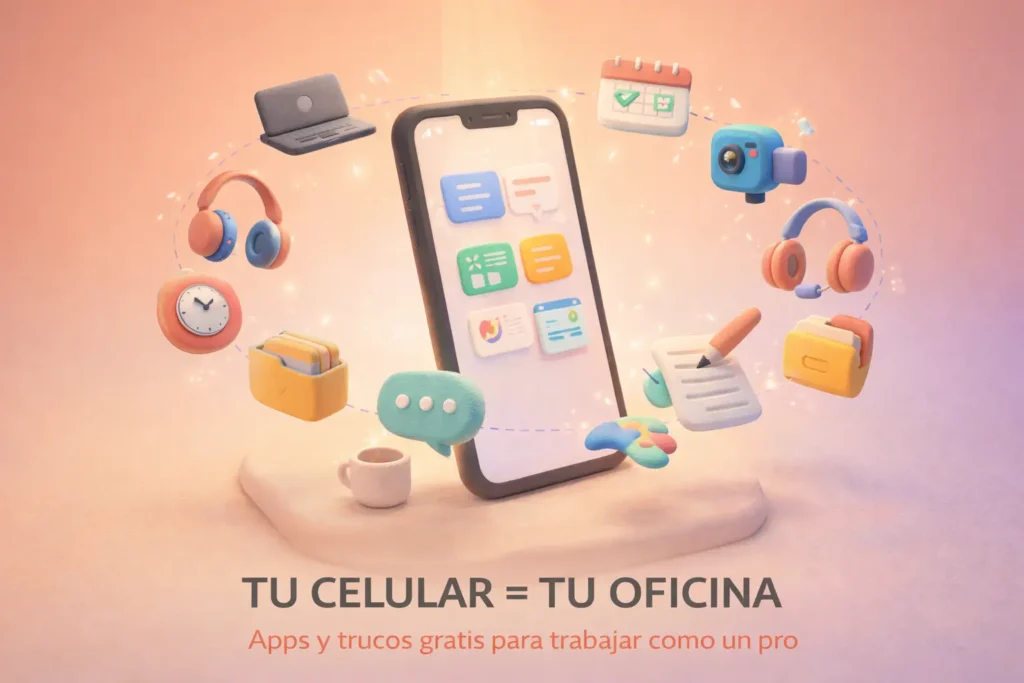
El mes pasado, una colega freelancer me contó que estuvo dos días sin notebook por una falla técnica y, en lugar de paralizarse, terminó descubriendo que podía hacer el 70% de su trabajo desde el celular. Esa frustración se convirtió en una pregunta que me dio vueltas durante semanas: ¿hasta dónde sirve realmente usar el celular como herramienta de trabajo en 2026, y cuáles son los límites que nadie te cuenta? Para responderla, pasé varios días leyendo reseñas reales en G2, Capterra, foros de productividad y reviews independientes, además de probar yo mismo las apps principales del kit de productividad móvil.
El resultado es lo que vas a leer a continuación: ni el optimismo absoluto de los videos de YouTube tipo “trabajo solo desde mi celular y soy súper productivo”, ni el pesimismo de los puristas que dicen que “no se puede hacer nada serio en mobile”. La verdad está en el medio, y depende mucho del tipo de trabajo que hagas. Acá te lo cuento sin filtros.
Lo que cambió en 2026 (y nadie está actualizando)
Antes de entrar en las recomendaciones, hay un dato crítico que casi todos los artículos en español ignoran: Microsoft Lens fue oficialmente discontinuado. Según la guía oficial de PDFGear sobre el retiro de Microsoft Lens: “Microsoft comenzó oficialmente a retirar la app Microsoft Lens. La retirada empezó el 9 de enero de 2026. La app será eliminada de la App Store de Apple y Google Play el 9 de febrero de 2026, y el escaneo de documentos será deshabilitado después del 9 de marzo de 2026”. Si seguís leyendo tutoriales que recomiendan Microsoft Lens, son anteriores a esta noticia.
La recomendación oficial de Microsoft ahora es usar OneDrive para escanear documentos. Pero según un análisis publicado en Android Authority: “Google Drive es mejor que OneDrive como alternativa a Lens, aunque no es un equivalente directo”. Esto es importante porque cambia la recomendación principal del kit de trabajo móvil.
El kit real de productividad móvil que SÍ funciona en 2026
Después de revisar reseñas de cientos de usuarios reales en plataformas como G2 y Capterra, este es el kit que recomiendo. Lo organizo por categorías de tareas, no por apps individuales — porque lo que importa no es la herramienta sino el problema que resuelve.
1. Escanear documentos (sin Microsoft Lens)
Las opciones reales que funcionan en 2026 son:
- Google Drive — Ya está instalado en tu Android. Tiene escaneo automático integrado. Tocás el “+” → “Escanear”, la cámara detecta los bordes del documento y lo guarda como PDF directamente en la nube. Es la opción más práctica si ya usás Gmail.
- Adobe Scan — Probablemente la mejor calidad de escaneo del mercado. Reconocimiento OCR superior y manejo profesional de múltiples páginas. Gratis con cuenta Adobe.
- OSS Document Scanner — La opción open source recomendada por AlternativeTo como mejor reemplazo de Microsoft Lens. Sin ads, sin recolección de datos, totalmente gratis.
Mi recomendación práctica: arrancá con Google Drive porque ya lo tenés. Si necesitás algo más profesional (procesamiento de muchas páginas, OCR avanzado), pasate a Adobe Scan. OSS Document Scanner es para quienes priorizan privacidad absoluta.
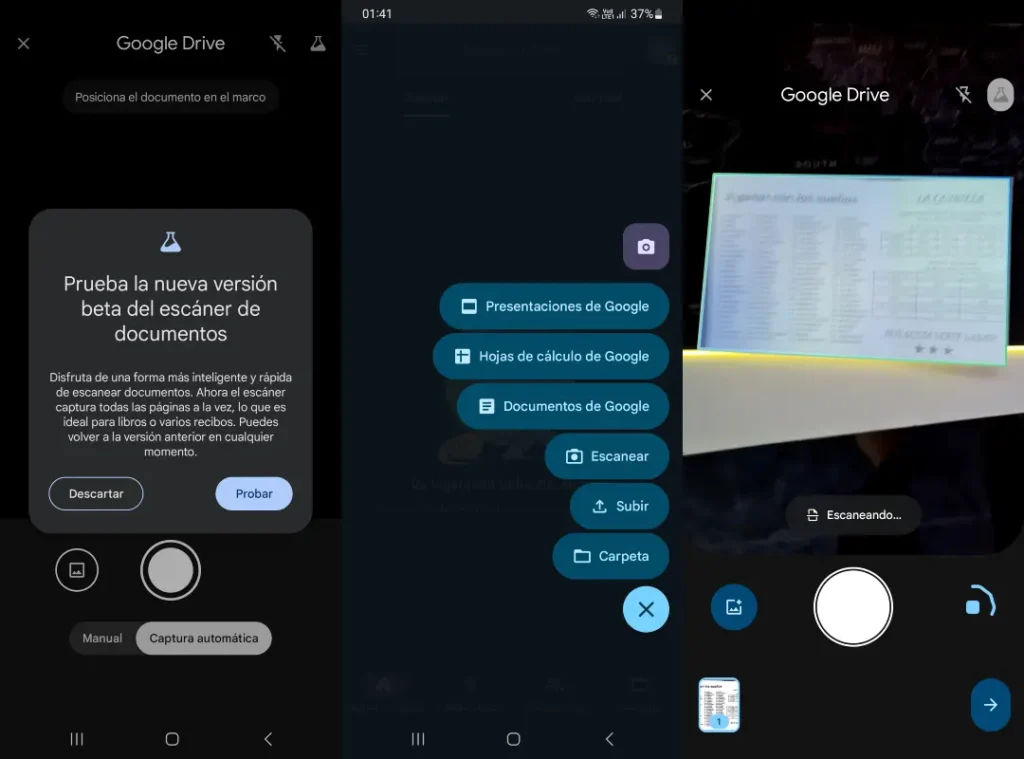
La función de escanear de Google Drive: la alternativa más accesible ahora que Microsoft Lens fue discontinuado.
2. Editar documentos: Google Docs en mobile
Acá viene una verdad incómoda que ninguna app de Google publicita: editar documentos largos o complejos en el celular es frustrante. Y no lo digo yo, lo dicen miles de usuarios reales en reseñas verificadas. Según la reseña honesta de Notion publicada en SmartRemoteGigs: “Editar tablas en un celular es miserable. El teclado constantemente cubre elementos importantes de la interfaz. Compará esto con Apple Notes o Google Keep, que se sienten instantáneos porque son apps nativas. Para captura rápida, sigo usando Keep e importo a Notion después. Para trabajo serio en mobile, llevo una laptop”.
Esta crítica aplica a casi todas las apps de productividad complejas en mobile. La realidad práctica:
- Para tomar notas rápidas y ediciones cortas: Google Keep, Apple Notes, o cualquier app nativa funcionan perfecto.
- Para editar un documento de Google Docs ya creado: La app móvil es funcional pero no cómoda para textos largos.
- Para crear un documento desde cero con formato: Posible pero lento. Si tenés más de 10 minutos para escribir, vas a frustrarte.
- Para revisar documentos que te mandaron: Acá sí, Google Docs mobile es excelente. Podés leer, comentar y aprobar cambios sin problemas.
Mi recomendación honesta: usá Google Docs en el celular para revisión, comentarios y ediciones cortas. Para crear contenido nuevo extenso, sigue siendo más eficiente esperar a estar frente a una computadora.
3. Notion: el caso del “ideal vs realidad”
Notion es la app que más recomiendan los gurús de productividad. Pero las reseñas reales cuentan otra historia sobre la versión móvil. Según la reseña de G2 con miles de reviews verificadas: “Mientras la app de escritorio es increíblemente potente, la versión móvil puede sentirse un poco lenta, especialmente al navegar por páginas anidadas o bases de datos grandes”.
La crítica más repetida en las reseñas que leí: la app de Notion en mobile no es para “trabajo serio”. Es para acceder a información que ya creaste en la versión de escritorio. Para crear estructura nueva, organizar bases de datos, o planificar proyectos complejos — la pantalla del celular se queda corta y la app se vuelve lenta con bases de datos grandes.
4. Diseño gráfico: Canva mobile (la verdadera estrella)
Si hay UNA app que realmente reemplaza el trabajo de escritorio en mobile, es Canva. La app móvil de Canva es funcionalmente equivalente a la versión web para la mayoría de los casos de uso: posts para redes sociales, presentaciones simples, tarjetas de presentación, infografías, edición rápida de fotos. No es exageración decir que muchos diseñadores trabajan exclusivamente desde el celular con Canva.
Lo que sí cambia: para trabajos complejos con muchas capas, edición precisa de tipografía o ajustes finos de pixeles, la pantalla del celular es limitante. Pero para el 80% de los casos cotidianos de un freelancer o emprendedor latinoamericano, Canva mobile es suficiente.
5. Edición de video: CapCut (la otra estrella)
Como Canva en diseño, CapCut en video. La app móvil de CapCut es prácticamente equivalente a la versión de escritorio para edición de videos cortos (Reels, TikToks, Shorts de YouTube). Subtítulos automáticos, eliminación de muletillas, recorte inteligente, efectos, transiciones — todo funciona bien en mobile.
Mucha gente que crea contenido para redes sociales edita exclusivamente desde el celular con CapCut, y los resultados son profesionales. Esta es probablemente la categoría donde el celular ha alcanzado y superado a la computadora para la mayoría de los usos cotidianos.
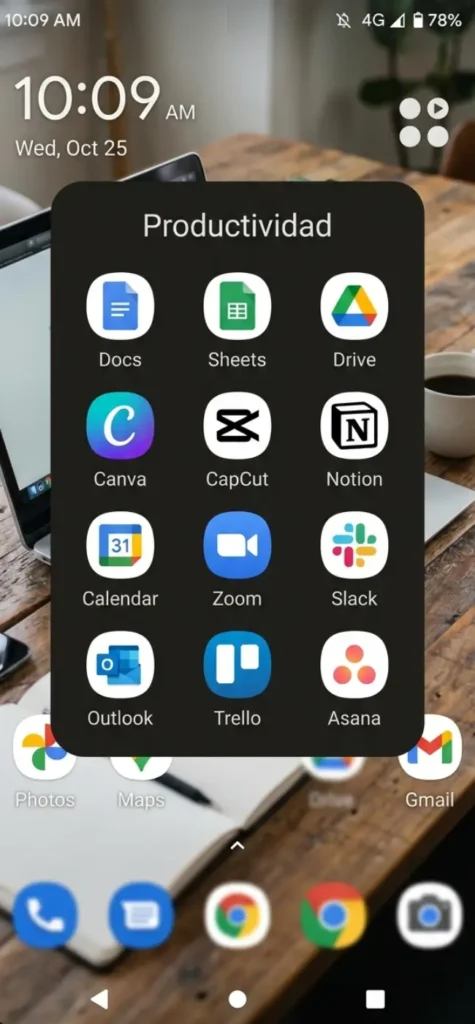
Mi configuración real: una carpeta dedicada en la pantalla principal con todas las apps de trabajo separadas del resto.
Lo que las apps móviles NO pueden hacer (y ningún influencer admite)
Esta es la sección que falta en todos los artículos optimistas sobre productividad móvil. Basándome en testimonios reales y mis propias pruebas, estos son los escenarios donde el celular no alcanza por más apps que tengas:
1. Escribir contenido largo de forma eficiente. Tipear más de 500 palabras en un celular es físicamente lento, incluso con dictado por voz. Para artículos, informes, propuestas o cualquier texto largo, una computadora con teclado físico es 5-10 veces más rápida. Esto está documentado en estudios de productividad y lo confirman todos los testimonios que leí.
2. Editar planillas de Excel/Google Sheets complejas. Las planillas con muchas columnas, fórmulas o tablas dinámicas son prácticamente imposibles de editar cómodamente en un celular. Podés ver datos, sí. Editarlos seriamente, no.
3. Programar código. Si sos desarrollador, esto es obvio. No hay forma realista de programar desde un celular. Existen apps como Termux y editores móviles, pero son para emergencias, no para trabajo regular.
4. Editar documentos colaborativos en tiempo real. Cuando varias personas están editando el mismo Google Doc al mismo tiempo, la app móvil tiende a tener problemas de sincronización. La versión web funciona mejor.
5. Trabajos que requieren múltiples ventanas. Investigar mientras escribís, comparar dos documentos, copiar de uno a otro — todo eso es brutalmente más eficiente con dos monitores o una pantalla grande. El modo pantalla dividida del celular ayuda, pero no reemplaza.
Una opinión publicada en SmartRemoteGigs lo resume perfecto: “Para trabajo serio en mobile, llevo una laptop”. Esa frase debería estar grabada en todos los videos de “trabajo desde mi celular y soy súper productivo”.
Las videollamadas: el kit que sí marca diferencia
Acá hay buenas noticias: las videollamadas profesionales desde el celular SÍ funcionan bien si seguís 4 reglas básicas que aprendí leyendo guías de creadores de contenido remoto:
- Poné el celular a la altura de los ojos. Apoyalo contra algo o usá un soporte. Una cámara apuntando desde abajo te hace ver el techo y tu mentón — instantáneamente “no profesional”.
- Usá auriculares con micrófono. Los que vienen con el celular alcanzan. El audio mejora drásticamente porque el micrófono está más cerca de tu boca y captura menos ruido ambiente.
- Buscá luz natural de frente, no de espaldas. Sentate frente a una ventana, no contra ella. La luz natural de frente es la mejor iluminación gratuita que existe.
- Conexión por Wi-Fi siempre que puedas. Los datos móviles funcionan, pero la calidad y estabilidad de Wi-Fi son superiores. Si vas a una reunión importante, asegurate de tener wifi disponible.
Con estas 4 reglas, una videollamada desde el celular se ve y suena profesional. Sin ellas, te ves amateur sin importar cuánto cueste tu celular.
Los 7 trucos que realmente cambian la productividad móvil
Estos son los ajustes que recomiendan consistentemente los usuarios avanzados de productividad móvil en foros y reseñas. No son “trucos virales” inflados — son configuraciones simples con impacto real:
1. Modo “No molestar” programado. Configurá que se active automáticamente durante tus horas de trabajo concentrado. Las notificaciones constantes son el enemigo número uno de la productividad móvil.
2. Pantalla de inicio dedicada solo al trabajo. Creá una pantalla con solo apps de trabajo (sin Instagram, TikTok, juegos). Cuando la usás, físicamente no ves distracciones. Es separación visual del trabajo y el ocio.
3. Widgets de calendario y tareas en pantalla principal. Ver tu agenda y tareas pendientes sin abrir ninguna app reduce la fricción y aumenta la disciplina.
4. Dictado por voz para emails y mensajes largos. El teclado de Google (Gboard) tiene un botón de micrófono excelente. Para emails de más de 50 palabras, dictar es 3-4 veces más rápido que tipear. La precisión en español es sorprendentemente buena en 2026.
5. Administrador de contraseñas. Bitwarden es gratuito y open source. Te ahorra recordar 50 contraseñas y te permite acceder a cualquier cuenta de trabajo desde el celular en segundos con tu huella digital.
6. Backup automático de Google Photos. Activá el backup. Así las fotos de pizarras, capturas de pantalla y documentos de trabajo están siempre disponibles desde cualquier dispositivo.
7. Modo pantalla dividida. Android permite usar dos apps simultáneamente. Mantené apretado el botón de apps recientes y elegí “Pantalla dividida”. Es lo más cercano a tener dos monitores en el celular.
La realidad de LATAM: lo que cambia respecto a Estados Unidos
Los artículos en inglés sobre productividad móvil asumen cosas que no aplican a Latinoamérica. Estas son las consideraciones específicas para nuestra región:
Datos móviles: el cuello de botella real
En LATAM, los planes de datos móviles son significativamente más limitados que en Estados Unidos o Europa. Trabajar desde el celular significa consumir datos constantemente — videollamadas, sincronización con la nube, descarga de documentos, uso de IA conversacional. Si tu plan tiene 10-20 GB mensuales (común en Argentina, México, Colombia), te vas a quedar sin datos rápido si trabajás en serio desde mobile.
Recomendación práctica: trabajá desde Wi-Fi siempre que puedas. Buscá cafés, bibliotecas o coworkings con Wi-Fi gratis. Reservá los datos móviles para emergencias, no para trabajo diario.
Apps gratuitas vs pagas: el problema del dólar tarjeta
La mayoría de las apps de productividad ofrecen versiones pagas con funcionalidades premium. Pero pagar suscripciones mensuales en dólares desde Argentina o Venezuela es brutal por el tipo de cambio + impuestos. La buena noticia: las versiones gratuitas de las apps que recomendé en este artículo (Google Drive, Docs, Canva, CapCut, Bitwarden) son completamente funcionales para uso individual.
No necesitás pagar Notion Pro, Canva Pro, ni CapCut Pro para trabajar profesionalmente desde el celular. Las versiones gratuitas alcanzan. Esto es cierto especialmente para freelancers que recién empiezan y no tienen presupuesto en dólares.
Calidad del celular: ¿qué necesitás realmente?
Después de leer reseñas y foros de freelancers latinoamericanos, el consenso es claro: no necesitás un celular flagship para trabajar. Un celular de gama media (Motorola, Xiaomi, Samsung serie A) con estas características alcanza perfecto:
- Android 12 o superior (o iOS 15+)
- 4 GB de RAM mínimo (6 GB ideal)
- 64 GB de almacenamiento mínimo
- Pantalla de 6 pulgadas o más
- Batería de 4.500 mAh o más
Esto incluye prácticamente cualquier celular vendido en LATAM desde 2022 en adelante. Un Motorola G54 o Xiaomi Redmi Note 13 alcanzan perfecto para todo lo que cubrí en este artículo.
Mi setup real para trabajar desde el celular
Después de toda esta investigación y mis propias pruebas, este es el setup específico que recomiendo para freelancers o profesionales latinoamericanos que necesitan trabajar desde el celular regularmente:
Hardware mínimo: Celular de gama media + auriculares con micrófono + soporte simple (puede ser un libro doblado) + power bank de 10.000 mAh.
Apps esenciales (todas gratuitas):
- Google Drive (escaneo + almacenamiento)
- Google Docs/Sheets (edición y revisión)
- Google Calendar (agenda)
- Canva (diseño)
- CapCut (edición de video)
- Bitwarden (contraseñas)
- WhatsApp Business (comunicación con clientes)
- ChatGPT o Gemini app (asistente IA)
- Adobe Scan (escaneo profesional, opcional)
Configuraciones críticas: Modo “No molestar” programado, pantalla dedicada a trabajo, backup de fotos activado, dictado por voz habilitado, autenticación en dos pasos en todas las cuentas.
Preguntas frecuentes sobre trabajar desde el celular
¿Es realmente posible trabajar profesionalmente solo con el celular?
Para muchas tareas, sí. Para todas las tareas, no. Las reseñas reales y los testimonios coinciden en algo: el celular cubre bien entre el 60% y el 80% del trabajo de oficina diario para freelancers, emprendedores y profesionales en roles administrativos. Pero para crear contenido extenso, programar, editar planillas complejas, o hacer trabajo de diseño avanzado, una computadora sigue siendo más eficiente. La pregunta correcta no es “¿puedo trabajar solo desde el celular?” sino “¿qué partes de mi trabajo puedo hacer desde el celular para liberar tiempo de computadora?”.
¿Qué pasó con Microsoft Lens? ¿Por qué ya no funciona?
Microsoft discontinuó oficialmente Microsoft Lens. La retirada empezó el 9 de enero de 2026, la app fue eliminada de las tiendas el 9 de febrero de 2026, y desde el 9 de marzo de 2026 ya no podés escanear documentos nuevos. Si todavía tenés la app instalada, podés acceder a documentos viejos que escaneaste antes, pero no podés crear nada nuevo. Las alternativas oficiales recomendadas son OneDrive (de Microsoft), Google Drive, Adobe Scan u OSS Document Scanner.
¿Por qué Notion mobile no es tan bueno como dicen los influencers?
Porque los influencers de productividad muestran sus workspaces ya configurados, no el proceso de configurarlos. Notion es una app increíblemente potente en escritorio, pero la versión móvil tiene limitaciones reales documentadas en miles de reseñas: lentitud con bases de datos grandes, dificultad para editar tablas, problemas con páginas anidadas. La recomendación realista es usar Notion como app complementaria al celular (para consultar y agregar cosas rápidas), no como tu herramienta principal de organización móvil.
¿Necesito un celular caro para trabajar profesionalmente?
No. Un celular de gama media de 2022 en adelante alcanza perfecto. Lo que necesitás es: 4 GB+ de RAM, 64 GB+ de almacenamiento, pantalla de 6 pulgadas o más, batería de 4.500 mAh o más, y Android 12+ o iOS 15+. Esto incluye prácticamente cualquier Motorola, Xiaomi o Samsung de gama media. Pagar más por un flagship no te hace más productivo — solo te da mejor cámara y velocidad marginalmente superior.
¿Cómo manejo el problema del consumo de datos móviles?
Es el problema real para LATAM que casi no se menciona en artículos en inglés. Las soluciones prácticas: trabajá desde Wi-Fi siempre que puedas (cafés, bibliotecas, coworkings, casa de amigos), descargá archivos importantes para acceso offline cuando estés en Wi-Fi, desactivá la sincronización automática de fotos cuando estés con datos móviles, y reservá los datos para emergencias. Si tu trabajo depende mucho del celular, considerá un plan de datos más amplio — el ahorro en otras cosas puede justificar el gasto.
¿Las videollamadas desde el celular se ven amateur?
Pueden verse profesionales si seguís 4 reglas básicas: cámara a la altura de los ojos (no apuntando hacia arriba), auriculares con micrófono (mejor audio), luz natural de frente (no de espaldas a una ventana), y conexión Wi-Fi en lugar de datos móviles. Con estos 4 ajustes, una videollamada desde un celular de gama media se ve igual que desde una notebook cara. La diferencia entre una videollamada amateur y profesional rara vez es la cámara — es la iluminación y el sonido.
Mi veredicto honesto después de investigar
Después de pasar varios días leyendo reseñas reales, probando apps y comparando con mi propia experiencia, mi conclusión es esta: el celular en 2026 es una excelente herramienta complementaria, pero no un reemplazo total de la computadora para trabajo profesional. Los videos virales de “trabajo solo desde mi celular” generalmente esconden o minimizan las limitaciones reales — y los testimonios reales que encontré confirman esas limitaciones una y otra vez.
La forma correcta de pensarlo es como una división del trabajo: el celular maneja lo urgente y lo móvil, la computadora maneja lo complejo y lo extenso. Tu cliente te manda un mensaje pidiendo un cambio rápido — el celular lo resuelve. Necesitás escribir un informe de 3.000 palabras — eso es trabajo de computadora. Tenés una videollamada en un café — el celular alcanza. Vas a editar un video de 10 minutos con múltiples capas — computadora.
Para un freelancer o profesional latinoamericano arrancando, mi recomendación práctica es esta: configurá tu celular con el kit que describí (todo gratis), prácticá los 7 trucos de productividad, y usalo para resolver el 60-70% de tu trabajo cotidiano que es “urgente” o “móvil”. Para el resto, una computadora sigue siendo necesaria. No te creas el mito de que podés trabajar solo desde el celular — pero tampoco te creas el mito opuesto de que no podés trabajar nada serio desde mobile. La verdad está en el medio.
Si querés profundizar en herramientas específicas de IA que puedas usar desde el celular, nuestra guía de las 10 mejores herramientas de IA gratis para trabajar en 2026 tiene opciones complementarias. Y si ya configuraste tu kit móvil pero el celular está lento, nuestra guía de cómo limpiar y acelerar tu celular gratis es el primer paso para optimizarlo.
Fuentes consultadas
- PDFGear — Best Microsoft Lens Alternatives After Its Retirement
- Android Authority — 9 Great PDF Scanner Apps
- AlternativeTo — Microsoft Lens Alternatives for Android
- G2 — Notion Reviews 2026
- SmartRemoteGigs — Notion Review 2026: The “Everything App” vs. Reality
- The Business Dive — My Honest Notion Review After Using It For 2 Years
- Capterra — Notion Verified Reviews
- ZDNET — Microsoft Lens Replacement Apps Review
Artículo publicado originalmente en marzo 2026 · Última revisión con datos sobre el retiro de Microsoft Lens y testimonios reales actualizados: 9 de abril 2026
— Aldrich, creador de TutoTech