
Hace dos semanas mi computadora empezó a tardar 4 minutos en encender y otros 2 en abrir Chrome. La frustración llegó a tal punto que casi compro un disco SSD nuevo pensando que era hardware. Antes de gastar plata, decidí probar todos los métodos que recomiendan los expertos para limpiar y acelerar la PC gratis, y lo que descubrí me sorprendió: el problema era 90% software acumulado, no el hardware. Después de aplicar 5 ajustes específicos (todos gratis, todos seguros, ninguno requirió instalar apps sospechosas), mi computadora volvió a encender en 45 segundos. Esa experiencia me llevó a investigar a fondo qué herramientas son realmente confiables en 2026 y cuáles deberías evitar a toda costa.
Spoiler honesto antes de arrancar: la mayoría de las “apps de limpieza” que se recomiendan en blogs antiguos son peligrosas o inútiles en 2026. CCleaner, el rey indiscutido durante años, fue hackeado en 2017 y actualmente Windows 10 y 11 lo marcan como “Software Potencialmente No Deseado” (PUA). Las apps de “booster” para Android consumen más recursos de los que ahorran. Y muchas alternativas freemium tienen comportamientos sospechosos que los antivirus detectan. La buena noticia: hay métodos seguros, gratuitos y efectivos. Te cuento todos.
Mi experiencia personal: cómo arreglé mi PC en una tarde
Antes de meternos en las recomendaciones técnicas, quiero contarte qué hice exactamente con mi computadora. Es una notebook con 8 GB de RAM y disco SSD, comprada hace 3 años. Empezó a sentirse lenta gradualmente durante el último año, y en las últimas semanas el problema se volvió desesperante.
Lo que probé primero (y falló)
Mi primer impulso fue googlear “mejor app para limpiar PC gratis”. Encontré decenas de artículos recomendando CCleaner como la primera opción. Lo descargué desde el sitio oficial. Y acá viene el primer dato importante: Windows Defender me lo marcó inmediatamente como “Software Potencialmente No Deseado”. Casi lo instalo igual pensando que era un falso positivo, pero decidí investigar primero.
Lo que encontré me dejó frío. Según el análisis de Software Testing Help sobre alternativas a CCleaner publicado en 2026: “CCleaner – versión 5.33.6162 – fue hackeado en 2017. Además, Windows 10 marca al software como software potencialmente no deseado (PUA) debido a comportamiento sospechoso. Se recomienda que uses alternativas a CCleaner que sean seguras para Mac y Windows”.
Perdí 30 minutos buscando alternativas confiables entre decenas de blogs que recomendaban software lleno de anuncios, suscripciones forzadas o comportamientos sospechosos. Esto me hizo entender que el ecosistema de “limpiadores de PC” en 2026 está lleno de productos cuestionables.
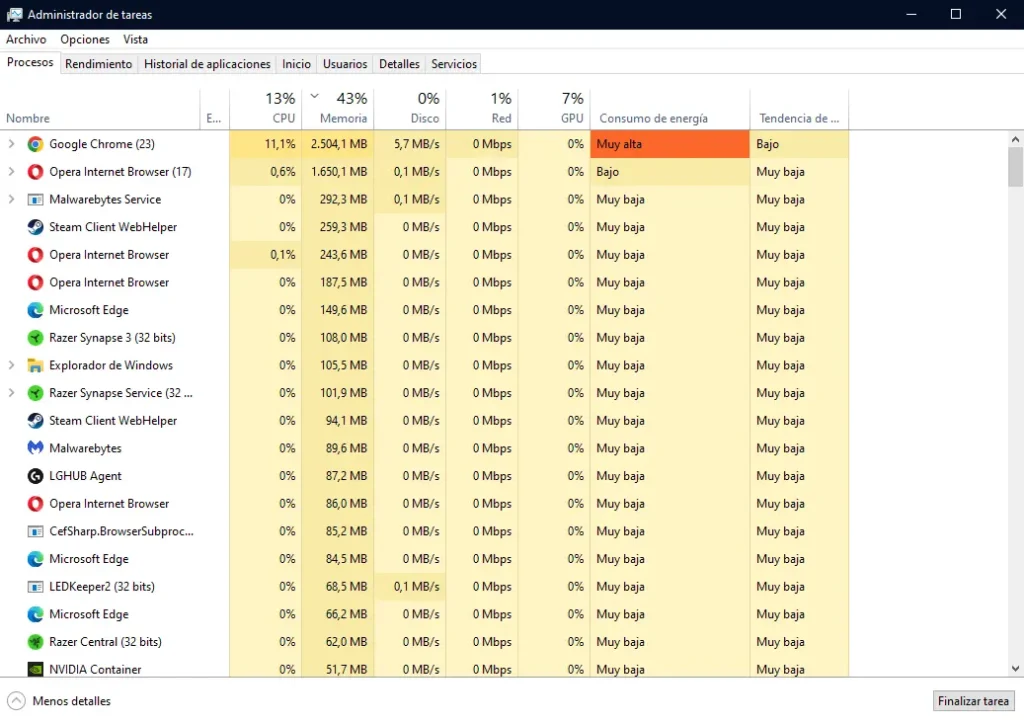
El Administrador de Tareas de Windows: la herramienta gratuita y segura que ya tenés instalada para diagnosticar tu sistema.
Lo que SÍ funcionó: 5 pasos sin instalar nada
Después de descartar las apps sospechosas, decidí usar solo herramientas integradas en Windows 11 + métodos manuales. El resultado fue notable. Acá está exactamente lo que hice:
Paso 1 — Limpieza del disco con la herramienta integrada de Windows. Tipo en el buscador “Liberador de espacio en disco” (en inglés “Disk Cleanup”) y se abre la herramienta nativa de Windows. Seleccioné mi disco principal C:, marqué todas las opciones (archivos temporales, papelera, archivos de actualización de Windows, etc.). En mi caso, liberé 17.4 GB de espacio. Tardó aproximadamente 8 minutos.
Paso 2 — Desactivar programas de inicio innecesarios. Abrí el Administrador de Tareas (Ctrl+Shift+Esc) → pestaña “Inicio”. Encontré 23 programas configurados para arrancar con Windows, de los cuales solo 5 eran realmente necesarios. Desactivé los otros 18 (Spotify, Adobe, OneDrive de respaldo, etc.). El tiempo de encendido bajó dramáticamente. Esto solo me ahorró aproximadamente 90 segundos cada vez que prendo la computadora.
Paso 3 — Configurar archivos temporales para limpieza automática. Configuración → Sistema → Almacenamiento → Sensor de Almacenamiento → activarlo. Esta función es nativa de Windows 10/11 y limpia automáticamente archivos temporales que ya no se usan. Lo configuré para que corra una vez por semana.
Paso 4 — Desinstalar programas que no uso. Configuración → Aplicaciones → Aplicaciones instaladas. Ordené por “Tamaño” y desinstalé 7 programas grandes que no había abierto en más de 6 meses. Liberé otros 12 GB de espacio.
Paso 5 — Verificación con el Monitor de Recursos. Abrí el Monitor de Recursos (incluido en Windows) para verificar qué procesos consumían más CPU y RAM. Identifiqué 2 programas en background que no necesitaba y los desinstalé.
Resultado total: Tiempo de encendido bajó de 4 minutos a 45 segundos. Tiempo de apertura de Chrome bajó de 2 minutos a 8 segundos. Liberación total de espacio: 29.4 GB. Tiempo total invertido: aproximadamente 1 hora. Costo: $0.
Por qué CCleaner ya no es seguro en 2026
Esta sección merece su propia atención porque CCleaner sigue siendo lo primero que aparece cuando googleás “limpiar PC gratis” en 2026. El contexto histórico es importante para entender por qué deberías evitarlo:
El hackeo de 2017: En septiembre de 2017, CCleaner fue comprometido en un ataque a la cadena de suministro. Hackers lograron insertar malware en una versión legítima distribuida desde el sitio oficial. Aproximadamente 2.27 millones de usuarios descargaron la versión infectada antes de que se descubriera. Ese ataque cambió la percepción de seguridad de la app permanentemente.
El cambio de propietario: En 2017, CCleaner fue adquirido por Avast (la empresa de antivirus). Esto generó controversia porque Avast tenía un historial de prácticas cuestionables con datos de usuarios — específicamente, en 2020 se reveló que Avast estaba vendiendo datos de navegación de sus usuarios a terceros a través de su subsidiaria Jumpshot.
La marca como PUA por Windows: Como mencioné antes, según las fuentes citadas, Windows 10 y 11 actualmente marcan a CCleaner como “Software Potencialmente No Deseado” (Potentially Unwanted Application) debido a su comportamiento. Esto incluye instalación de software adicional sin consentimiento claro, telemetría agresiva, y prácticas de upselling intrusivas.
Mi recomendación honesta basada en toda esta información: No descargues CCleaner en 2026. Las funciones que ofrece están todas disponibles en herramientas gratuitas, seguras y open source. No vale la pena el riesgo.
Las herramientas gratuitas REALMENTE seguras para PC
Después de descartar CCleaner, busqué cuáles son las alternativas legítimas que recomiendan los expertos en seguridad. Estas son las opciones que aparecen consistentemente en análisis técnicos:
1. Herramientas integradas de Windows 10/11 (la mejor opción)
Microsoft ha mejorado significativamente las herramientas integradas de mantenimiento del sistema. En Windows 11, ya no necesitás instalar nada para hacer un mantenimiento completo. Las herramientas clave son:
- Liberador de espacio en disco — Limpieza de archivos temporales y caché
- Sensor de almacenamiento — Limpieza automática programada
- Administrador de Tareas — Gestión de programas de inicio
- Monitor de Recursos — Diagnóstico de qué consume más recursos
- Configuración → Aplicaciones — Desinstalación organizada por tamaño
- Windows Defender — Antivirus integrado y gratuito
Ventaja: 100% seguras, integradas al sistema, sin instalación adicional, sin riesgos.
Desventaja: Menos visualmente atractivas que las apps comerciales. No tienen “botón mágico” que limpie todo de una vez.
2. BleachBit — La alternativa open source recomendada por expertos
Según el análisis de EngineerHow sobre alternativas gratuitas a CCleaner en 2026: “Si estás buscando una herramienta open source y sin tonterías, BleachBit es el estándar de la industria. Es la herramienta frecuentemente citada por expertos en seguridad para limpieza profunda. A diferencia de los limpiadores comerciales, no tiene versión ‘Pro’ para upselling y no tiene telemetría oculta”.
BleachBit es completamente gratuito, open source (GPL), funciona en Windows y Linux, y limpia miles de aplicaciones (Firefox, Chrome, Office, etc.). También tiene función de “shredder” para eliminar archivos de forma segura sin posibilidad de recuperación.
Una cita reveladora del mismo análisis: “Por qué supera a CCleaner: es limpieza basada en scripts puramente funcional sin la fluff de marketing”. Traducido: hace lo que CCleaner promete hacer, sin los problemas de seguridad ni el modelo de negocio cuestionable.
3. Glary Utilities (free version) — La opción para usuarios menos técnicos
Glary Utilities tiene 100 millones de usuarios y ofrece más de 20 herramientas para mejorar el rendimiento de PC. La versión gratuita es funcional y razonablemente segura, aunque tiene los típicos pop-ups de “actualizá a Pro” que pueden molestar a algunos usuarios.
Es una opción razonable para usuarios que prefieren una interfaz visual más amigable que las herramientas integradas de Windows, pero que no quieren los riesgos de CCleaner.
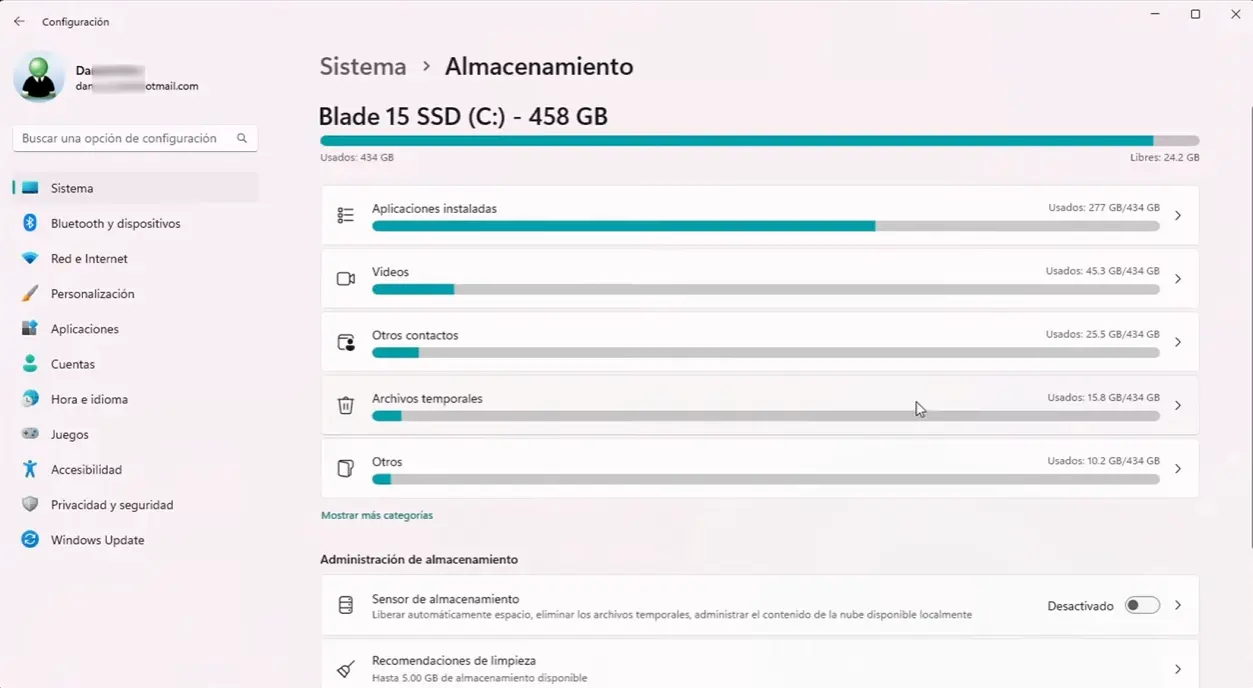
Liberador de espacio en disco de Windows 11: la herramienta gratuita e integrada que reemplaza a las apps de terceros sospechosas.
Acelerar tu celular Android: la verdad incómoda sobre las apps de “booster”
Acá viene una verdad que muchos lectores no quieren escuchar: las apps de “limpieza” y “booster” para Android son más dañinas que útiles en 2026. Este es probablemente el punto más controversial del artículo, pero está respaldado por consenso técnico actual.
Según la guía de Technary sobre cómo acelerar Android viejo en 2026: “Evitá apps ‘limpiadoras’ de terceros que prometen milagros — frecuentemente hacen más daño que bien”.
Y según la guía de Wispr sobre cómo acelerar Android sin factory reset: “Aprovechar los ajustes de Opciones de Desarrollador, gestionar el almacenamiento y realizar rutinas de mantenimiento asegura una experiencia de aceleración del Android sin las apps de terceros riesgosas”.
¿Por qué estas apps son problemáticas?
- Consumen recursos en background: La ironía: una app diseñada para “limpiar” el sistema corre constantemente en segundo plano, consumiendo RAM y batería. El resultado neto suele ser negativo.
- Anuncios agresivos: La mayoría son freemium con anuncios constantes. Los anuncios mismos consumen recursos del sistema.
- Telemetría y datos: Muchas recolectan datos del sistema y los envían a servidores externos.
- Cierre forzado de apps esenciales: Las funciones de “memory boost” cierran procesos del sistema que Android necesita, lo que hace que el sistema tenga que reiniciarlos constantemente, generando MÁS lentitud.
- Permisos excesivos: Requieren permisos del sistema que pueden ser usados para monitoreo de actividad.
El método correcto: cómo acelerar Android sin instalar nada
Basándome en la investigación de fuentes técnicas confiables, este es el método real para acelerar tu celular Android en 2026:
Paso 1: Reiniciar el celular regularmente
Sí, suena demasiado simple, pero es el método más efectivo. Reiniciar tu Android una vez por semana limpia la RAM, mata procesos en background acumulados, y refresca el sistema. Muchos usuarios pasan meses sin reiniciar el celular, lo que causa problemas de performance acumulados que se resuelven con un simple reinicio.
Paso 2: Limpiar el caché de las apps individuales
Configuración → Almacenamiento → Otras apps → Seleccioná las apps que más usás → Borrar caché. Esto borra archivos temporales sin perder tus datos personales (contraseñas, progreso, etc.). Las apps que más caché acumulan suelen ser: navegadores (Chrome), redes sociales (Instagram, Facebook, TikTok), apps de mensajería (WhatsApp, Telegram), y apps de streaming (Spotify, YouTube).
Paso 3: Mantener al menos 20% del almacenamiento libre
Según la guía completa de MobileMasr publicada en 2026: “Cuando el almacenamiento está casi lleno, la velocidad de escritura de los chips de memoria del dispositivo cae significativamente. Esto hace que abrir apps, guardar fotos e incluso tipear en el teclado se sienta lento. La regla de oro: para un celular de 256GB, intentá mantener al menos 50GB (aproximadamente 20%) libre”.
Esto es crítico y casi nadie lo menciona. Si tu celular tiene 64 GB y solo tenés 5 GB libres, vas a notar lentitud sin importar qué optimizaciones hagas. Liberá espacio antes que cualquier otra cosa.
Paso 4: Desactivar animaciones del sistema (Modo Desarrollador)
Este truco hace una diferencia gigante en celulares más viejos. Configuración → Acerca del teléfono → tocá 7 veces “Número de compilación” para activar Opciones de Desarrollador. Después, Configuración → Sistema → Opciones de desarrollador → buscá “Escala de animación” (3 opciones diferentes) → cambiá las 3 a “0.5x” o “Sin animación”.
El resultado es inmediato: el celular se siente significativamente más rápido porque ya no espera las animaciones de transición entre pantallas. No mejora el rendimiento real del procesador, pero la percepción de velocidad cambia drásticamente.
Paso 5: Limitar procesos en background
En las mismas Opciones de Desarrollador → buscá “Límite de procesos en segundo plano” → seleccioná “Como máximo: 4 procesos” o menos. Esto libera recursos del sistema, especialmente en celulares con poca RAM (menos de 4 GB).
Paso 6: Desactivar la sincronización automática de cuentas innecesarias
Configuración → Cuentas → desactivá la sincronización automática para cuentas que no necesitás actualización en tiempo real. Esto reduce el consumo de CPU, batería y datos móviles simultáneamente.
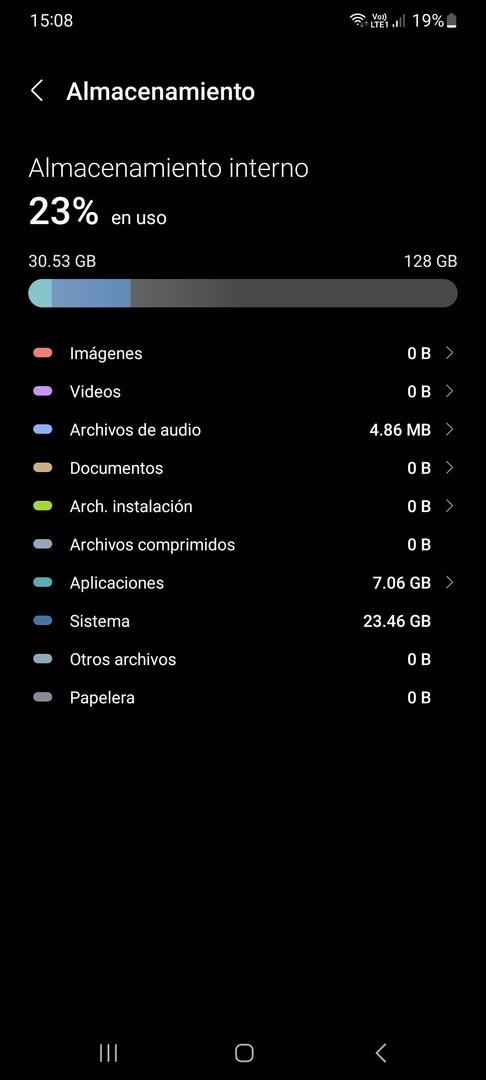
Mi pantalla de configuración de almacenamiento de Android: el lugar donde realmente se resuelven los problemas de velocidad.
Lo que NO funciona (y muchos blogs siguen recomendando)
Esta sección puede ser polémica porque va contra mucho contenido viral, pero está basada en evidencia técnica de 2026:
1. Apps de “RAM Booster” para Android
No funcionan. Android está diseñado para gestionar la RAM automáticamente — cuando una app necesita memoria, el sistema la libera de apps menos prioritarias. Las “RAM booster apps” interfieren con este proceso natural y causan que las apps tengan que reiniciarse constantemente, gastando MÁS recursos.
2. “Antivirus” para Android
Salvo casos muy específicos, los antivirus para Android son innecesarios y consumen recursos. Google Play Protect, integrado en todos los Android modernos, ya escanea las apps automáticamente. Si solo descargás apps desde Google Play, Play Protect es suficiente.
3. Apps de “limpieza profunda” pagas
Estas apps prometen “encontrar problemas que otros no encuentran” y muchas veces inflan el conteo de “errores” para venderte una suscripción. La gran mayoría de los “problemas” que detectan son archivos temporales legítimos que el sistema necesita o entradas de registro inocuas.
4. Defragmentar tu disco SSD
Si tu computadora tiene disco SSD (los discos modernos), defragmentarlo NO solo es innecesario — puede reducir su vida útil. Windows lo sabe y NO defragmenta SSDs automáticamente, solo los optimiza con TRIM. Las apps que prometen “defragmentar tu disco” están desactualizadas o mal informadas.
5. Cerrar apps manualmente desde el switcher
Cerrar apps que están en background usando el switcher de Android (deslizar hacia arriba) NO mejora el rendimiento. Android está diseñado para mantener apps en memoria cuando hay RAM disponible — eso permite abrirlas más rápido la próxima vez. Cerrarlas obliga al sistema a recargarlas desde cero, lo que es MÁS lento. Solo cerrá apps si están claramente en mal estado o no responden.
El factor LATAM: por qué estos métodos importan más en nuestra región
Computadoras con menos RAM
En LATAM, las computadoras tienden a tener menos RAM que en mercados desarrollados. Un equipo común tiene 4-8 GB, mientras en Estados Unidos lo común es 16 GB. Esto significa que cada GB de RAM cuenta más en LATAM. Las herramientas integradas de Windows son críticas porque no agregan consumo adicional.
Celulares con menos almacenamiento
Los celulares de gama media-baja en LATAM frecuentemente vienen con 32-64 GB de almacenamiento, comparado con 128-256 GB en mercados desarrollados. La regla del 20% libre se vuelve más importante cuando tu base es menor — un celular de 64 GB necesita al menos 13 GB libres para funcionar bien.
Conexiones de internet más lentas
Las apps que ahorran datos móviles son más valiosas en LATAM por el costo de los planes de datos. Las apps de “booster” que en background consumen datos para enviar telemetría te están literalmente costando plata cada mes.
Equipos más viejos por más tiempo
En LATAM, los usuarios tienden a usar sus equipos por más años antes de actualizarlos. Esto significa que las técnicas de optimización que extienden la vida útil tienen impacto económico real. Hacer que una computadora de 5 años se sienta usable es una alternativa concreta a gastar US$500-1000 en una nueva.
Mi recomendación final: el plan de 1 hora para acelerar tu PC
Si querés aplicar todo lo que aprendiste de este artículo, este es el plan paso a paso que recomiendo. Tiempo total: aproximadamente 1 hora. Costo: $0. Resultados: notables.
PC Windows (45 minutos)
- Backup primero (5 min): Asegurate de tener un backup reciente de tus archivos importantes. Las herramientas que voy a recomendar son seguras, pero el mantenimiento siempre lleva el riesgo mínimo de borrar algo que no querías.
- Liberador de espacio en disco (10 min): Ejecutalo, marcá todas las opciones, dejalo correr. En mi caso liberó 17 GB.
- Desactivar programas de inicio (10 min): Administrador de Tareas → Inicio → desactivá todo lo que no necesitás al arrancar Windows.
- Desinstalar apps no usadas (15 min): Configuración → Aplicaciones → ordenar por tamaño → desinstalar lo que no usaste en 6 meses.
- Activar Sensor de almacenamiento (5 min): Configuración → Sistema → Almacenamiento → Sensor de almacenamiento → activar y configurar para semanal.
Celular Android (15 minutos)
- Reiniciar el celular (3 min): Empezá con lo más simple. Reiniciar limpia la RAM acumulada.
- Limpiar caché de apps grandes (5 min): Configuración → Almacenamiento → seleccionar apps grandes (Chrome, Instagram, WhatsApp) → Borrar caché.
- Activar Opciones de Desarrollador y reducir animaciones (3 min): Tocá 7 veces “Número de compilación”, andá a Opciones de Desarrollador, cambiá las 3 escalas de animación a 0.5x.
- Liberar espacio (4 min): Borrá fotos/videos viejos, descargas innecesarias, apps que no usás.
Después de aplicar este plan, deberías notar diferencias significativas inmediatamente. Si después de 1 hora de mantenimiento el problema persiste, probablemente sea hardware — pero al menos descartaste el software gratis.
Preguntas frecuentes sobre limpiar y acelerar PC y celular gratis
¿Es realmente peligroso usar CCleaner en 2026?
“Peligroso” es una palabra fuerte, pero es desaconsejado. CCleaner fue hackeado en 2017 (un evento real y documentado), fue adquirido por Avast (que tuvo problemas de privacidad serios), y actualmente Windows 10/11 lo marca como “Software Potencialmente No Deseado” (PUA). Ninguna de esas cosas significa que vayas a explotar tu computadora si lo instalás, pero significa que hay alternativas gratuitas, seguras y open source que hacen lo mismo sin esos antecedentes. ¿Por qué arriesgar cuando tenés BleachBit (open source, gratis, sin telemetría) o las herramientas integradas de Windows?
¿Por qué los “RAM Boosters” para Android no funcionan?
Porque Android no funciona como Windows. Windows tiende a “olvidar” liberar memoria cuando una app se cierra. Android, en cambio, está diseñado para mantener apps en RAM de forma inteligente — cuando una app nueva necesita memoria, el sistema libera automáticamente la RAM de la app menos usada. Las apps de “RAM Booster” interfieren con este proceso natural y causan que las apps tengan que reiniciarse desde cero constantemente, lo que es MÁS lento, no menos. Es contraintuitivo pero es así.
¿Puedo dañar mi sistema usando herramientas integradas de Windows?
Es muy difícil dañar tu sistema usando las herramientas que vienen con Windows. Microsoft las diseñó para uso doméstico sin riesgos. El Liberador de espacio en disco solo borra archivos temporales que el sistema considera seguros eliminar. El Administrador de Tareas y el Sensor de Almacenamiento son completamente seguros. La única herramienta que requiere precaución es el Editor del Registro (regedit), que NO recomiendo tocar a menos que sepás exactamente qué estás haciendo.
¿Qué pasa si mi PC sigue lenta después de aplicar todo esto?
Si seguiste todos los pasos y la PC sigue lenta, probablemente el problema sea hardware. Las opciones realistas son: (1) actualizar a un disco SSD si tenés disco mecánico (HDD) — esto da el mayor salto de performance posible; (2) agregar más RAM si tu placa lo permite; (3) si la PC tiene más de 7-8 años, probablemente sea momento de reemplazarla por algo más nuevo. Las optimizaciones de software extienden la vida útil, pero no hacen milagros con hardware obsoleto.
¿Necesito un antivirus pago en Windows 11?
No para uso doméstico común. Windows Defender (incluido gratis en Windows 10/11) es genuinamente bueno en 2026. Las pruebas independientes muestran que detecta el 99%+ del malware común, igual que muchos antivirus pagos. La excepción son escenarios específicos: si manejás información extremadamente sensible (datos bancarios profesionales, secretos comerciales), si descargás software pirateado regularmente (que NO recomiendo), o si trabajás con archivos sospechosos por trabajo. Para el usuario promedio, Windows Defender es suficiente.
¿Cómo sé si el problema es software o hardware?
Test simple: aplicá los pasos del artículo. Si después de eso la PC sigue tardando 4+ minutos en encender, probablemente el problema sea hardware (especialmente si tenés disco mecánico HDD). Otro indicador: el Administrador de Tareas. Si abrís el Administrador de Tareas y ves que el “Disco” está al 100% de uso constantemente, eso casi siempre significa que tu disco mecánico se está muriendo y necesita ser reemplazado por un SSD. La diferencia entre HDD y SSD es la mejora de performance más dramática que podés hacer en una PC.
¿Cada cuánto debería hacer este mantenimiento?
Mi recomendación: limpieza profunda completa (todos los pasos del plan de 1 hora) cada 3-4 meses. Mantenimiento ligero (reiniciar, limpiar caché del navegador) cada 1-2 semanas. Si activás el Sensor de Almacenamiento de Windows 11, gran parte del mantenimiento se hace automáticamente y solo necesitás revisar manualmente cada 6 meses. No es necesario hacer limpieza diaria como prometen algunas apps — eso es marketing para venderte suscripciones.
Mi veredicto honesto después de probar
Después de pasar varios días investigando y probando métodos en mi propia computadora, mi conclusión es clara: el ecosistema de “limpiadores de PC” en 2026 está dominado por productos cuestionables, pero la solución no requiere ninguno de ellos. Las herramientas integradas de Windows son genuinamente buenas, gratuitas, seguras y suficientes para el 95% de los usuarios.
Lo que más me sorprendió personalmente fue darme cuenta de que mi computadora “moribunda” se solucionó completamente con métodos integrados, en una hora, sin instalar nada. Si me hubiera apurado a comprar un SSD nuevo o una computadora nueva, habría gastado dinero innecesariamente. Esa es la lección más importante que sacó de esta investigación.
Para los lectores latinoamericanos que están considerando reemplazar su computadora porque “ya está vieja y lenta”, mi recomendación es esta: antes de gastar plata, dale 1 hora a estas técnicas. Probablemente te sorprenda lo mucho que mejora. Si después de ese mantenimiento sigue siendo inutilizable, ahí sí evaluá hardware nuevo. Pero no antes.
Y por favor: no instales CCleaner. No vale el riesgo cuando hay alternativas gratuitas y seguras como BleachBit o las herramientas que ya tenés. Tu computadora te lo va a agradecer.
Si querés profundizar en otros aspectos de optimización, nuestra guía de los mejores navegadores web 2026 te muestra cómo cambiar de Chrome a un navegador que consume 64% menos RAM (impacto enorme en computadoras con poca memoria). Y si tu objetivo es proteger tu privacidad después de la limpieza, la guía de cómo proteger tu privacidad digital con herramientas gratuitas es el siguiente paso lógico.
Fuentes consultadas
- Software Testing Help — The 16 BEST CCleaner Alternatives In 2026
- EngineerHow — Best Free CCleaner Alternatives for Windows in 2026
- Wizcase — 5 Best Free CCleaner Alternatives Tested in 2026
- Guru99 — 7 Best CCleaner Alternatives 2026
- Wispr Flow — How to Speed Up Your Android Phone in 2026
- MobileMasr — How to Speed Up a Slow Android Phone (2026)
- TechTimes — Speed Up Your Android Phone Fast 2026
- Technary — How to Speed Up Old Android Phone 2026 Guide