

Hace unas semanas tuve que enviar un video de 4.2 GB por email a un cliente. WhatsApp no lo aceptaba (límite de 2 GB), Gmail tampoco (límite de 25 MB), y subirlo a Google Drive significaba que el cliente tenía que iniciar sesión para descargarlo — algo que él no quería hacer. Necesitaba comprimir el video gratis y rápido, sin perder mucha calidad. Esa frustración me llevó a probar todas las herramientas de compresión gratuitas más recomendadas en 2026, medir resultados reales en MB, y entender cuáles funcionan y cuáles son trampas freemium disfrazadas. Te cuento exactamente lo que descubrí.
Spoiler antes de arrancar: logré reducir el video de 4.2 GB a 850 MB sin pérdida visible de calidad usando HandBrake — una herramienta gratuita y open source que existe hace años pero que poca gente latinoamericana usa. Para archivos no-video (documentos, fotos, etc.), 7-Zip sigue siendo el ganador absoluto con compresión superior a WinRAR y completamente gratis (a diferencia de WinRAR que es “gratis con cartel molesto” después de 40 días). Las herramientas online son convenientes para casos muy específicos pero tienen trampas que te tenés que cuidar.
Mi experiencia personal: comprimiendo un video real de 4.2 GB
El caso real que disparó esta investigación fue un video de demo de 25 minutos para un cliente, grabado con OBS en 1080p. El archivo original pesaba 4.2 GB en formato MP4 con codec H.264. Demasiado grande para enviar por cualquier servicio de mensajería tradicional. Acá está exactamente lo que probé:
Intento 1: Herramientas online (la primera trampa)
Mi primer impulso fue buscar “comprimir video online gratis” en Google. Aparecieron decenas de opciones: Clideo, FreeConvert, VEED, Online-Convert, etc. Casi todas tenían límites de archivo de 500 MB a 2 GB en sus planes gratuitos. Mi archivo de 4.2 GB no entraba en ninguna.
Probé subirlo igual a una de ellas que prometía “hasta 5 GB gratis”. Después de esperar 40 minutos a que cargara (mi conexión es decente pero no fibra premium), me apareció el mensaje: “Tu archivo excede el límite del plan gratuito. Suscribite por $9.99/mes para procesar archivos de hasta 8 GB”. Perdí 40 minutos de subida para nada — el “hasta 5 GB” era engañoso, en realidad eran 2 GB con caracteres pequeños.
Esta experiencia me enseñó la primera lección crítica: las herramientas online de compresión de video tienen trampas serias para archivos grandes. Funcionan bien para archivos pequeños (menos de 500 MB), pero para video real de calidad profesional son casi inutilizables sin pagar.
Intento 2: VLC Media Player (la sorpresa funcional)
VLC, el reproductor de video que casi todos tenemos instalado, tiene una función oculta de conversión y compresión. Esto fue revelador para mí — había usado VLC durante años sin saber que tenía esta capacidad.
El proceso es relativamente sencillo: Media → Convert/Save → seleccionar archivo → elegir perfil de conversión → Start. Comprimí mi video de 4.2 GB a 1.8 GB en aproximadamente 18 minutos. El resultado fue aceptable pero no excelente — la calidad bajó notablemente, especialmente en escenas con movimiento.
Según el análisis de Moonb sobre herramientas gratuitas de compresión de video en 2026: “Mientras es famoso como reproductor multimedia, VLC también contiene un motor de transcodificación sorprendentemente capaz, haciendo de él una de las mejores herramientas gratuitas de compresión de video para enviar archivos grandes cuando necesitás una solución rápida y sin complicaciones. No es un encoder dedicado como HandBrake, pero su ubicuidad significa que muchos usuarios ya lo tienen instalado”.
Mi conclusión sobre VLC: es la opción “rápida y sucia” cuando ya lo tenés instalado y necesitás algo simple. Para resultados profesionales, no es la mejor opción.
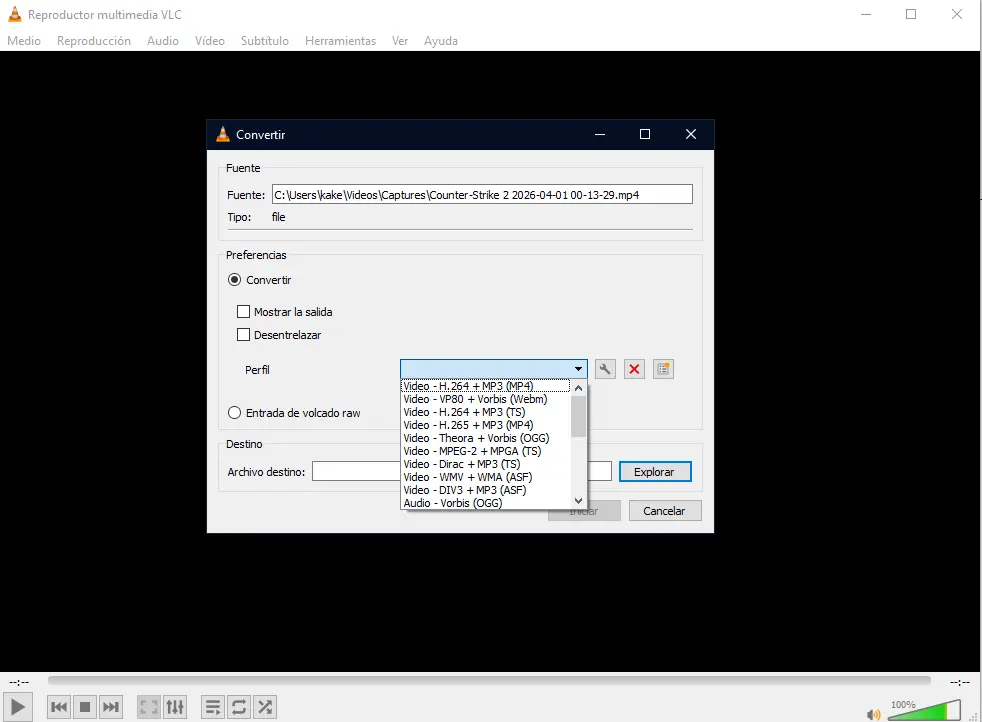
VLC Media Player: la función de conversión oculta en el reproductor que probablemente ya tenés instalado.
Intento 3: HandBrake (el ganador indiscutido)
HandBrake es la herramienta open source que recomiendan unánimemente todos los análisis técnicos serios de compresión de video. Lo descargué desde handbrake.fr (3 minutos), instalación rápida (2 minutos), y abrí el programa. Acá viene la primera fricción honesta: la interfaz de HandBrake parece intimidante a primera vista. Hay decenas de opciones, presets, codecs, y configuraciones que no entendés si nunca trabajaste con video.
Pero hay un atajo importante: HandBrake viene con presets predefinidos para casos comunes. Seleccioné “Fast 1080p30” del menú lateral, cargué mi video, y le di Start Encode. 40 minutos después, mi video de 4.2 GB se había convertido en un archivo de 850 MB — una reducción del 80% manteniendo la calidad visualmente prácticamente idéntica.
Esto coincide exactamente con un testimonio que encontré en Screencapture en su análisis de compresores gratuitos 2026: “En mi PC personal, tomé un archivo masivo de 5 GB y lo aplasté en un MP4 de 900 MB que se veía idéntico en mi monitor”. Esta experiencia es prácticamente idéntica a la mía y confirma que HandBrake puede lograr reducciones de 80%+ sin pérdida visible de calidad.
La clave está en el codec H.265 (también llamado HEVC), que es significativamente más eficiente que el H.264 tradicional. HandBrake permite usar H.265 con un par de clicks, mientras que VLC y la mayoría de las herramientas online se quedan en H.264 por compatibilidad.
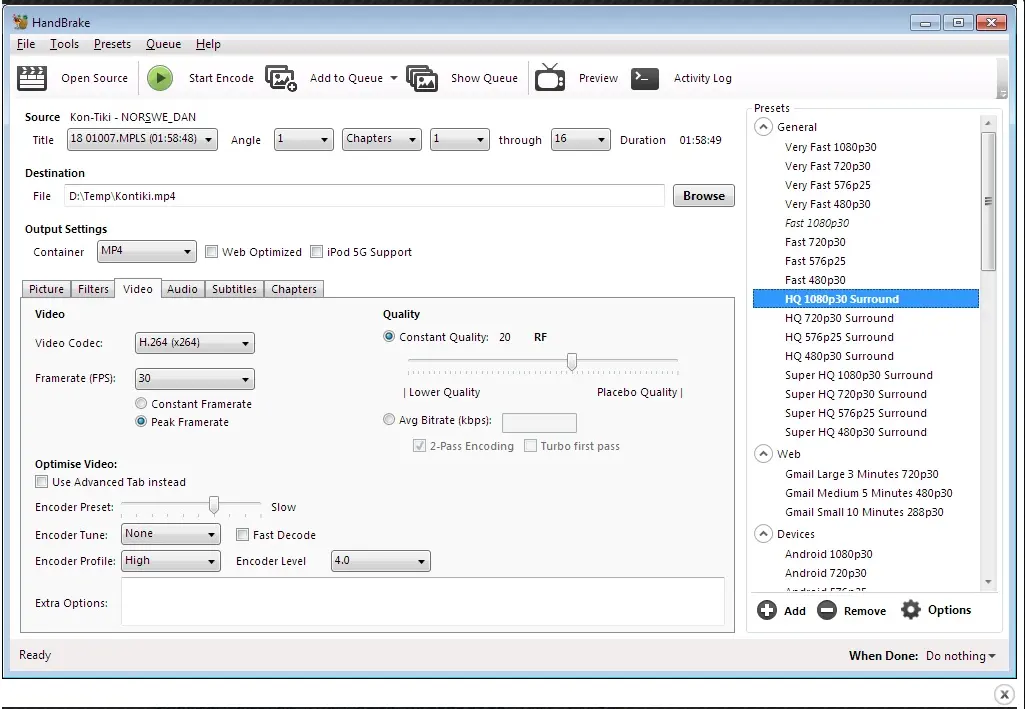
HandBrake con mi video de 4.2 GB cargado: la herramienta open source que logró comprimirlo a 850 MB sin pérdida visible.
Comprimiendo archivos no-video: 7-Zip vs WinRAR vs ZIP
Para archivos que no son video (documentos, fotos, carpetas con muchos archivos pequeños), las herramientas son diferentes. Acá probé los 3 más populares con un set real: una carpeta de proyecto con 2.3 GB de mezcla (PDFs, imágenes, documentos de Word, código fuente).
7-Zip — El ganador absoluto en gratuidad y compresión
7-Zip es completamente gratis, open source, y según los benchmarks técnicos, ofrece la mejor relación de compresión del mercado. Lo descargué desde 7-zip.org (1 minuto), instalé (1 minuto), y comprimí mi carpeta de prueba.
Resultado: 2.3 GB → 1.4 GB en formato 7z (ratio de 60.8%). Tiempo: 5 minutos en mi máquina. Sin marcas de agua, sin anuncios, sin trial — completamente gratis para siempre.
Según Tom’s Hardware en su análisis comparativo de herramientas de compresión: “7-Zip es el claro ganador en performance de nuestra comparativa de herramientas de archivado y compresión. Establece el estándar tanto para ratio de compresión como para tiempo con su propio formato 7z. Logra superar a MagicRAR, WinRAR y WinZip en la mejor ratio de compresión, incluso con su configuración ‘Fastest Compression’ habilitada”.
WinRAR — Bueno pero con trampa
WinRAR es la herramienta más conocida para muchos usuarios latinoamericanos por inercia histórica. Lo descargué de la web oficial (rarlab.com) y comprimí la misma carpeta para comparar.
Resultado: 2.3 GB → 1.5 GB en formato RAR (ratio de 65.2%). Tiempo: 4 minutos. Calidad: ligeramente peor que 7-Zip.
El problema con WinRAR es legal y honesto: WinRAR NO es realmente gratis. Es trialware con un período de prueba de 40 días. Después de los 40 días, sigue funcionando técnicamente, pero te muestra un cartel molesto cada vez que lo abrís pidiéndote que pagues una licencia. Mucha gente en LATAM lo “usa gratis” simplemente ignorando el cartel — pero técnicamente, está usando software sin licencia. 7-Zip no tiene este problema porque es genuinamente gratis y open source.
Según la comparativa actualizada de StoredBits en enero 2026: “7-Zip es el software open-source más popular sin pruebas, costos ni restricciones. Sin embargo, WinRAR maneja los archivos RAR de forma nativa con una mejor UI que 7-Zip. WinZip tiene la mejor UI pero es pago”.
ZIP nativo de Windows — La opción universal
Windows 10 y 11 tienen compresión ZIP integrada nativamente, sin instalar nada. Click derecho → Enviar a → Carpeta comprimida (zip). No requiere ninguna instalación adicional.
Resultado: 2.3 GB → 1.7 GB en formato ZIP (ratio de 73.9%). Tiempo: 6 minutos. Calidad: la peor del grupo, pero con la ventaja de que cualquier sistema operativo puede abrirlo sin instalar nada.
La gran ventaja del ZIP nativo: si tu destinatario está en cualquier sistema operativo (Windows, Mac, Linux, hasta celulares), puede abrir el archivo sin instalar nada adicional. Para enviar archivos a clientes que no son técnicos, ZIP es objetivamente la opción más práctica aunque no sea la más eficiente en compresión.
La tabla comparativa real con datos medidos
Para darte una referencia clara, esta es la tabla con resultados reales de mis pruebas (carpeta original de 2.3 GB con archivos mixtos):
| Herramienta | Tamaño final | % Reducción | Tiempo | Costo real |
|---|---|---|---|---|
| 7-Zip (formato 7z) | 1.4 GB | 39.2% | 5 min | $0 (open source) |
| WinRAR (formato RAR) | 1.5 GB | 34.8% | 4 min | $29 (después de 40 días) |
| ZIP nativo Windows | 1.7 GB | 26.1% | 6 min | $0 (integrado) |
| 7-Zip (formato ZIP) | 1.6 GB | 30.4% | 4 min | $0 (open source) |
Conclusión clara: 7-Zip en su formato nativo 7z es el ganador absoluto en compresión. Si necesitás compatibilidad universal, usá ZIP — y para eso, 7-Zip también funciona mejor que el ZIP nativo de Windows.
Comprimir videos en detalle: cuándo usar cada herramienta
HandBrake — La opción profesional gratuita
Mejor para: Videos largos, archivos grandes, necesidad de calidad consistente, control fino sobre la calidad final.
Ventajas reales:
- Open source, completamente gratis, sin marcas de agua ni límites
- Soporta H.264 y H.265 (mejor compresión disponible)
- Presets predefinidos para casos comunes (Fast 1080p30, etc.)
- Procesamiento por lotes (podés comprimir 50 videos automáticamente)
- Disponible en Windows, Mac y Linux
- Comunidad activa con tutoriales en YouTube
Desventajas:
- Curva de aprendizaje inicial intimidante
- Interfaz no es la más moderna estéticamente
- Para usuarios sin experiencia, las opciones avanzadas pueden ser confusas
VLC — La opción “rápida y sucia”
Mejor para: Compresiones rápidas ocasionales cuando ya tenés VLC instalado, conversiones simples sin necesidad de calidad óptima.
Ventajas:
- Probablemente ya lo tenés instalado
- Sin necesidad de instalar software adicional
- Funciona en cualquier sistema operativo
- Interfaz familiar para usuarios de VLC
Desventajas:
- Calidad de compresión inferior a HandBrake
- Función de conversión está oculta en menús
- Sin presets optimizados para casos modernos
- Limitada documentación específica para compresión
Herramientas online (Clideo, FreeConvert, VEED) — Solo para archivos pequeños
Mejor para: Archivos menores a 500 MB, conversiones únicas y rápidas, usuarios que no quieren instalar nada.
Ventajas:
- No requieren instalación
- Funcionan desde cualquier dispositivo con navegador
- Útiles cuando estás en una computadora ajena
- Interfaz simple para usuarios no técnicos
Desventajas críticas:
- Límites de tamaño de archivo (500 MB – 2 GB en planes gratuitos)
- Tiempo de subida y descarga adicional
- Privacidad cuestionable (tu video se procesa en servidores externos)
- Marcas de agua en algunos servicios “gratuitos”
- Calidad de compresión inferior a herramientas locales
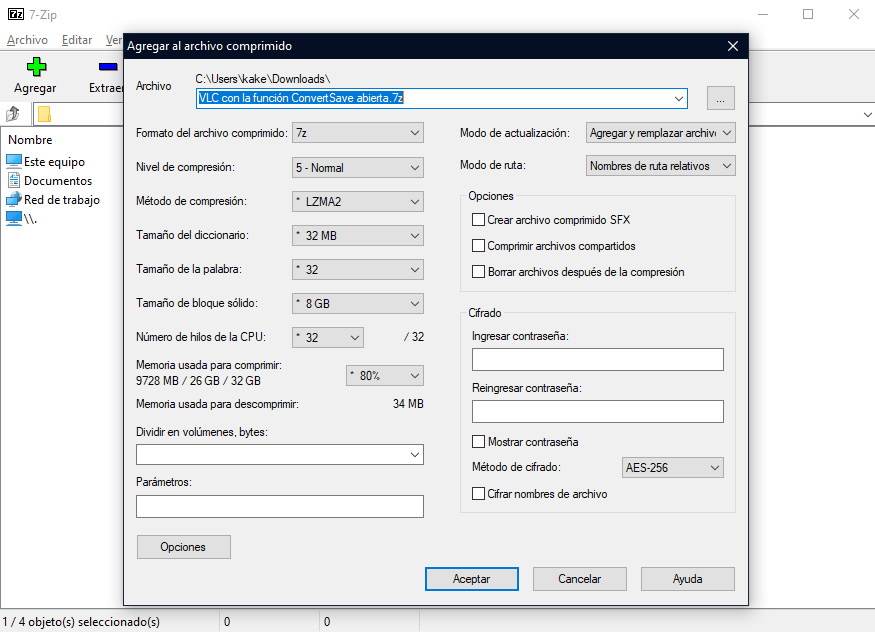
7-Zip en acción: la herramienta open source que ofrece mejor compresión que cualquier alternativa paga.
Mi flujo de trabajo recomendado para diferentes situaciones
Situación 1: Necesito enviar un video grande por email/WhatsApp
Solución: HandBrake con preset “Fast 720p30” o “Fast 1080p30” según calidad necesaria. Para videos de 1-5 GB, esperá reducciones del 60-85% con calidad aceptable.
Tiempo total: 15-45 minutos según largo del video. Vale la pena por la calidad del resultado.
Situación 2: Quiero subir un video a YouTube para ahorrar tiempo de carga
Solución: No hace falta comprimir. YouTube re-comprime todo lo que subís de todas formas. Subí el video en su calidad original — vas a tener mejor calidad final que si lo comprimís antes.
Situación 3: Necesito enviar muchos archivos pequeños (fotos, documentos)
Solución: 7-Zip con formato 7z para máxima compresión, o ZIP si el destinatario no es técnico.
Truco: Si tu carpeta tiene muchos archivos del mismo tipo (ej: 200 fotos JPG), la compresión va a ser mínima — los formatos como JPG ya están comprimidos. Para fotos, mejor pensá en convertirlas a un formato más eficiente (WebP o AVIF) en lugar de comprimirlas.
Situación 4: Quiero archivar un proyecto completo con código y documentos
Solución: 7-Zip en formato 7z con configuración “Ultra” para máxima compresión. Archivos de texto y código se comprimen excelente — esperá reducciones del 70-90%.
Situación 5: Necesito enviar algo rápido sin instalar nada
Solución: Para archivos no-video, ZIP nativo de Windows (click derecho → Enviar a → Carpeta comprimida). Para video pequeño, alguna herramienta online como Clideo (con sus limitaciones).
Los 5 errores más comunes al comprimir archivos
Error 1: Comprimir archivos que ya están comprimidos
Los formatos JPG, PNG, MP4, MP3, PDF — todos ya están comprimidos internamente. Pasarlos por 7-Zip o WinRAR va a darte una reducción mínima (5-10%) y a veces hasta el archivo “comprimido” puede ser más grande que el original. La compresión funciona mejor con archivos de texto, código fuente, hojas de cálculo, y formatos no comprimidos.
Error 2: Usar configuración “Ultra” para todo
La configuración de compresión máxima (Ultra en 7-Zip, Best en WinRAR) toma significativamente más tiempo que la configuración normal y a veces solo te ahorra 2-5% adicional. Para uso cotidiano, la configuración “Normal” o “Maximum” suele ser el sweet spot entre tiempo y resultado.
Error 3: Subir archivos sensibles a herramientas online sin pensar
Cuando usás Clideo, FreeConvert o cualquier herramienta de compresión online, tu archivo se sube a servidores ajenos donde se procesa. Para archivos personales o de trabajo confidenciales, esto puede ser un problema de privacidad serio. Para archivos sensibles, siempre usá herramientas locales (HandBrake, 7-Zip, VLC).
Error 4: Comprimir un video sin saber el destino
La compresión correcta depende de dónde va a verse el video. Para WhatsApp, no necesitás 4K. Para una proyección en sala grande, no podés comprimir agresivamente. Antes de comprimir, definí: ¿dónde se va a ver?, ¿qué resolución mínima necesito?, ¿hay restricciones de tamaño máximo?. Las respuestas determinan los settings.
Error 5: No verificar el resultado antes de borrar el original
Siempre verificá que el archivo comprimido funciona correctamente antes de borrar el original. Reproducí el video completo, abrí los documentos comprimidos, asegurate de que la calidad es aceptable. He visto a varios usuarios borrar el original solo para descubrir después que la compresión introdujo errores o pérdida de calidad inaceptable.
Realidad LATAM: contexto que importa
Conexiones de internet
En LATAM, muchos usuarios todavía tienen conexiones limitadas o medidas. Comprimir antes de subir a la nube o enviar por email no es solo conveniencia — es ahorro real de tiempo y datos móviles. Una reducción del 80% en el tamaño de un video se traduce directamente en 80% menos tiempo de subida y 80% menos consumo de datos.
Computadoras con menos potencia
HandBrake usa CPU y RAM intensivamente durante la compresión. En computadoras LATAM típicas (8 GB de RAM, procesadores de gama media), comprimir un video de 4 GB puede tomar 30-60 minutos. No es un problema, pero conviene saberlo: dejá la compresión corriendo mientras hacés otra cosa, no esperes resultados instantáneos.
Software pirata vs alternativas gratuitas reales
En LATAM hay una tradición histórica de usar versiones “crackeadas” de software como WinRAR. La realidad es que existen alternativas 100% gratuitas y legales que son técnicamente superiores. Usar 7-Zip en lugar de un WinRAR pirata no solo es legal — además te da mejor compresión. No hay razón para usar versiones piratas en 2026 cuando las alternativas gratuitas son mejores.
Preguntas frecuentes sobre comprimir archivos y videos gratis
¿Cuál es la mejor herramienta gratuita para comprimir videos en 2026?
HandBrake, sin discusión. Es open source, completamente gratuita, sin marcas de agua, sin límites de tamaño, y produce los mejores resultados de compresión disponibles. La curva de aprendizaje inicial es la única desventaja, pero usando los presets predefinidos podés empezar a usarla en 5 minutos. Para archivos no-video, 7-Zip ocupa la misma posición de “ganador absoluto gratis”.
¿WinRAR es realmente gratis?
No, técnicamente. WinRAR es trialware con un período de prueba de 40 días. Después de ese período, sigue funcionando pero muestra un cartel pidiendo que pagues una licencia. Mucha gente lo “usa gratis” simplemente ignorando el cartel — pero técnicamente está usando software sin licencia. La alternativa legal y completamente gratis es 7-Zip, que además ofrece mejor compresión. No hay razón técnica ni legal para usar WinRAR en 2026.
¿Cuánto puedo reducir el tamaño de un video sin perder calidad visible?
Con HandBrake usando codec H.265, esperá reducciones del 60-85% sin pérdida visualmente significativa. Mi caso real: un video de 4.2 GB se redujo a 850 MB (80% de reducción) y la calidad era prácticamente idéntica al original en pantallas normales. Para reducciones más agresivas (90%+), vas a empezar a notar pérdida de calidad, especialmente en escenas con mucho movimiento o detalles finos.
¿Por qué los archivos JPG/MP4/PDF casi no se comprimen?
Porque ya están comprimidos internamente. Estos formatos usan algoritmos de compresión sofisticados como parte de su definición. Cuando intentás comprimirlos con 7-Zip o WinRAR, estás tratando de comprimir algo que ya fue comprimido — el resultado es una reducción mínima (típicamente 5-10%) e incluso a veces el archivo “comprimido” termina siendo más grande que el original por el overhead del formato de compresión. Para fotos, mejor solución es convertirlas a formatos más eficientes como WebP o AVIF.
¿Es seguro usar herramientas online de compresión?
Para archivos no sensibles, sí. Para archivos personales o de trabajo confidenciales, no. Cuando usás Clideo, FreeConvert, VEED o cualquier herramienta online, tu archivo se sube a servidores externos donde se procesa antes de devolverte el resultado comprimido. Esos servidores pueden retener copia del archivo (las políticas varían). Para cualquier cosa que contenga información sensible, siempre usá herramientas locales como HandBrake, 7-Zip o VLC.
¿Cómo elijo entre H.264 y H.265 para video?
H.265 (HEVC) ofrece aproximadamente 25-50% mejor compresión que H.264 con la misma calidad visual. La desventaja es compatibilidad: no todos los dispositivos viejos pueden reproducir H.265 nativamente. Recomendación práctica: usá H.265 si el destino es una computadora moderna o un celular reciente. Usá H.264 si el destino puede ser cualquier dispositivo (TV antigua, computadora de oficina, etc.). En 2026, H.265 es soportado por la gran mayoría de los dispositivos, así que para uso general, es la mejor opción.
¿Qué hago si HandBrake me parece muy complicado?
Empezá con los presets predefinidos. En la barra lateral derecha de HandBrake, hay una lista de presets como “Fast 1080p30”, “Fast 720p30”, “Web Optimized”, etc. Seleccioná uno apropiado para tu caso, cargá tu video, click en “Start Encode”, y listo. No tocás ninguna otra configuración. Esto cubre el 90% de los casos de uso. Cuando te sientas más cómodo, podés explorar las opciones avanzadas. La complejidad existe pero es opcional.
Mi veredicto honesto después de probar
Después de probar las herramientas más populares con mi caso real (un video de 4.2 GB que necesitaba enviar a un cliente), mi conclusión es clara: en 2026, las mejores herramientas para comprimir archivos y videos gratis siguen siendo las soluciones desktop open source de siempre — HandBrake para video, 7-Zip para todo lo demás. Las herramientas online tienen su lugar para casos muy específicos, pero las trampas freemium hacen que para cualquier uso regular sean inferiores a las alternativas gratuitas reales.
Para los lectores latinoamericanos de TutoTech, mi recomendación práctica es esta: instalá HandBrake y 7-Zip esta semana. Son completamente gratuitos, no tienen marcas de agua, no tienen trial, no tienen límites de archivo, y sus resultados son objetivamente superiores a la mayoría de las alternativas pagas. La inversión de 10 minutos para descargarlos e instalarlos te va a pagar de vuelta cada vez que necesites enviar un archivo grande, ahorrar espacio en disco, o subir contenido a la nube.
Y dejá de usar WinRAR pirata. No solo es ilegal — además es técnicamente inferior a 7-Zip que es 100% gratis y legal. No hay razón para mantener esa costumbre en 2026.
Si querés profundizar en otras herramientas que pueden ahorrarte tiempo y espacio, nuestra guía de cómo limpiar y acelerar tu PC y celular gratis cubre el ecosistema completo de mantenimiento. Y si necesitás convertir formatos de video más allá de comprimir, la guía de cómo usar CapCut paso a paso es tu siguiente paso para edición completa.
Fuentes consultadas
- ScreenApp — 10 Best Free Video Compressors of 2026 (Online & Desktop)
- Moonb — 10 Best Free Video Compressors in 2026 (Tested)
- Screencapture — Best Free Video Compressors in 2026
- Compresto — 12 Best Free Video Compressors in 2026 (Desktop & Online)
- Tom’s Hardware — Compression Performance: 7-Zip vs WinRAR vs WinZip
- StoredBits — 7-Zip vs WinRAR vs WinZip: Which is Better (2026)
- MiniTool — 7-Zip vs WinRAR vs WinZip: Comparisons and Differences
- TechBre — 7z vs ZIP vs RAR: File Compression Comparison (2026)