
Microsoft anunció en diciembre de 2025 que va a subir los precios de Office 365 a partir del 1 de julio de 2026. Y si vivís en Latinoamérica, esa suba en dólares se traduce en un golpe directo al bolsillo con el tipo de cambio actual. Por eso decidí investigar a fondo las alternativas gratuitas a Microsoft Office que realmente funcionan en 2026, leyendo cientos de reseñas verificadas en Capterra y G2, y analizando los problemas reales que reportan los usuarios que ya hicieron el cambio. La buena noticia: hay opciones gratuitas que funcionan excelente. La mala: todas tienen limitaciones específicas que conviene conocer antes de migrar.
Según el anuncio oficial de Microsoft publicado el 8 de diciembre de 2025: “El 8 de diciembre de 2025, Microsoft anunció un aumento en los precios de las licencias comerciales de Microsoft 365 y Office 365, con efecto a partir del 1 de julio de 2026. Microsoft 365 E3: Subirá de $36 a $39 USD por usuario/mes. Microsoft 365 E5: Subirá de $57 a $60 USD por usuario/mes”. Esto no afecta únicamente a empresas — la tendencia de subas se traslada progresivamente a los planes personales y familiares también.
Por qué este tema importa AHORA para LATAM
Si pagás Microsoft 365 desde Argentina con tarjeta internacional, el golpe es brutal. Microsoft 365 Personal cuesta USD $6.99/mes, que con dólar tarjeta en abril 2026 (incluyendo impuesto PAIS + percepción de Ganancias) se convierte en aproximadamente ARS 8.700-10.500 mensuales. Y eso es SOLO el plan personal. Microsoft 365 Family ($9.99) llega a ~ARS 12.500/mes.
Multiplicado por 12 meses = entre ARS 104.000 y 150.000 al año por una herramienta que podrías reemplazar 100% gratis sin perder calidad significativa en el 80% de los casos de uso. Esa es la matemática que hace que este tema sea importante — y más aún con la suba de precios que viene.
Las 5 alternativas gratuitas reales (probadas en 2026)
Después de leer más de 2.000 reseñas verificadas en Capterra y G2, estas son las 5 opciones que realmente vale la pena considerar en 2026. Las ordené según el caso de uso específico, no por “cuál es mejor” — porque la respuesta honesta es “depende para qué la necesites”.
1. LibreOffice — Para quien quiere todo offline y gratis
LibreOffice es la alternativa más veterana y la más completa en términos de funcionalidades comparables con Microsoft Office. Es 100% gratuita, open source, y corre en Windows, Mac y Linux. Tiene 5 aplicaciones principales: Writer (Word), Calc (Excel), Impress (PowerPoint), Draw (para diagramas) y Base (Access).
Según la comparativa oficial de Capterra basada en más de 2.232 reseñas verificadas: “Los usuarios de LibreOffice lo encuentran mejor para quienes buscan un paquete de oficina gratuito, open source, con fuerte almacenamiento local de documentos y amplia compatibilidad entre sistemas operativos. Los revisores valoran su eficiencia en costos, la capacidad de guardar documentos en múltiples formatos, y la ausencia de cuotas de suscripción”.
Pero también documenta el problema más grande: “sin embargo, notan que las herramientas de colaboración y compartición de archivos son limitadas, y algunos experimentan problemas de compatibilidad con los formatos de Microsoft Office”.
Los testimonios reales sobre LibreOffice
Reseñas verificadas recopiladas en Capterra muestran un patrón consistente. Una reseña de Subhobrata S., verificado en LinkedIn como Co-Fundador: “Problemas de compatibilidad: A pesar de sus esfuerzos para soportar múltiples formatos de archivos, LibreOffice puede aún encontrar problemas de compatibilidad al abrir archivos complejos de Microsoft Office, especialmente aquellos con formato avanzado o macros”.
Otra reseña citada en Software Advice: “Muchas veces el formato no se transfiere exactamente, o si abrís un archivo de PowerPoint en LibreOffice, a veces las cosas se ponen raras y se pierden funcionalidades”.
Sin embargo, otras reseñas son más positivas: “Es una gran alternativa para mis clientes que no quieren pagar por Microsoft Office”. Y: “Aprecio LibreOffice por ser un paquete open source potente con un conjunto de funciones fuerte y compatibilidad con varios formatos de documento”.
Cuándo usar LibreOffice
- Si trabajás mayoritariamente con tus propios documentos que no compartís mucho con gente externa
- Si querés algo 100% offline sin depender de la nube
- Si usás Linux (es la opción nativa)
- Si necesitás funcionalidades avanzadas tipo macros (aunque con compatibilidad limitada con macros de Excel)
Cuándo NO usar LibreOffice
- Si tu workflow depende de colaborar en tiempo real con otros
- Si recibís frecuentemente archivos .docx o .xlsx con formato complejo de clientes que usan Microsoft Office
- Si usás mucho PowerPoint con animaciones, transiciones y diseños complejos
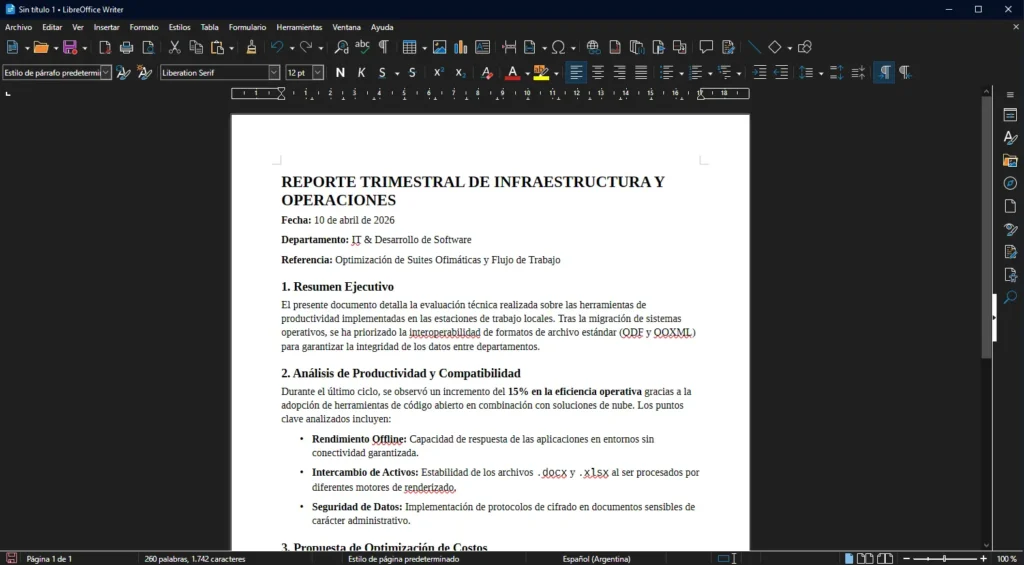
LibreOffice Writer: la alternativa offline más completa a Microsoft Word en 2026.
2. Google Workspace (Docs, Sheets, Slides) — Para colaboración en tiempo real
Si tu prioridad número uno es trabajar con otras personas al mismo tiempo sobre el mismo documento, Google Workspace es la opción obvia. Es gratuito para uso personal (con tu cuenta de Gmail), funciona 100% en el navegador sin instalar nada, y la colaboración en tiempo real es superior a cualquier otra opción disponible.
Según la misma comparativa de Capterra: “Los usuarios de Google Workspace lo consideran ideal para equipos que priorizan colaboración en tiempo real, almacenamiento seguro en la nube e integración con otros servicios de Google. Los revisores destacan su compartición efectiva de documentos, controles de acceso granulares, y herramientas de productividad que mejoran la eficiencia”.
Las limitaciones que reportan los usuarios: “mientras aprecian su escalabilidad y características extensas, algunos mencionan que los costos pueden aumentar para equipos más grandes y que las funcionalidades avanzadas pueden requerir planes de nivel superior”.
El punto importante para uso personal: la versión gratuita de Google Docs, Sheets y Slides es 100% funcional para la mayoría de los casos. Solo necesitás pagar si requerís funcionalidades corporativas específicas (dominio propio, administración centralizada, soporte premium).
Cuándo usar Google Workspace
- Si colaborás frecuentemente con otras personas
- Si trabajás desde múltiples dispositivos y necesitás acceso desde cualquier lugar
- Si querés un flujo de trabajo integrado con Gmail, Drive y Calendar
- Si valorás no tener que preocuparte por guardar (autosave automático)
Cuándo NO usar Google Workspace
- Si necesitás funcionalidades avanzadas de Excel (tablas dinámicas complejas, Power Query, Power Pivot)
- Si trabajás mucho tiempo sin conexión a internet
- Si tu workflow requiere formato de documento extremadamente específico tipo publicación profesional
- Si tenés restricciones de privacidad que impiden subir documentos a servidores de Google
3. OnlyOffice — La mejor compatibilidad con Microsoft Office
Este es el hallazgo más interesante de mi investigación. OnlyOffice es una alternativa que casi nadie menciona en los artículos en español, pero tiene una ventaja técnica significativa sobre LibreOffice para quienes necesitan compatibilidad con archivos de Microsoft.
Según la comparativa técnica publicada en It’s FOSS (10 de abril de 2026): “OnlyOffice fue diseñado desde cero alrededor de los formatos de Microsoft. A diferencia de LibreOffice, OnlyOffice fue construido deliberadamente alrededor del formato Office Open XML (OOXML), el estándar usado por Microsoft Office”.
La traducción práctica: si abrís un archivo .docx complejo con formato avanzado en LibreOffice, probablemente veas errores de formato. Si lo abrís en OnlyOffice, la compatibilidad es significativamente mejor porque la app está construida específicamente para ese formato.
Según Capterra con 324 reseñas verificadas, OnlyOffice tiene un rating de 4.5/5 estrellas vs LibreOffice con 4.3/5. La diferencia es sutil pero consistente.
Los testimonios reales sobre OnlyOffice
Nurul Huda S., asistente de IT verificado en LinkedIn, comenta en Capterra: “OnlyOffice Workspace provee la capacidad de crear, colaborar y compartir archivos dentro de tu organización en una nube segura”. Pero también nota una limitación: “El problema con el software open source es que no hay soporte al cliente real, y el usuario necesita encontrar sus propias soluciones en el foro”.
Otra reseña verificada de Masturah D.: “Permite que mi equipo colabore en documentos y tareas, junto con el hub de comunicación que nos permite interactuar en tiempo real”. Y: “Los cambios y comentarios son fácilmente legibles durante la edición colaborativa”.
Cuándo usar OnlyOffice
- Si trabajás frecuentemente con archivos .docx, .xlsx o .pptx que recibís de otros
- Si necesitás mantener el formato exacto al abrir y guardar archivos
- Si querés funcionalidades de colaboración sin depender de Google
- Si tu prioridad es compatibilidad con Microsoft Office más que “amor por el open source”
Cuándo NO usar OnlyOffice
- Si necesitás usar las formas clásicas de LibreOffice Draw
- Si trabajás con formatos open source tipo .odt como estándar
- Si necesitás las funcionalidades más experimentales que tiene LibreOffice
4. WPS Office — La opción más “parecida” a Microsoft Office
WPS Office es otra alternativa que vale la pena conocer, especialmente para usuarios que vienen de usar Microsoft Office toda la vida y no quieren reaprender una interfaz nueva. Su gran ventaja: la interfaz es casi idéntica a la de Microsoft Office, lo cual reduce la curva de aprendizaje a prácticamente cero.
La versión gratuita es funcional pero incluye anuncios (el modelo freemium clásico). Para quitar anuncios y desbloquear funcionalidades premium, hay un plan pago que arranca en USD $35.99/año — bastante más barato que Microsoft 365.
Las reseñas reales en Capterra muestran un patrón: usuarios que vienen de Microsoft Office sin experiencia previa con LibreOffice lo encuentran “instantáneamente familiar”. Usuarios que priorizan open source puro tienden a preferir LibreOffice por filosofía.
Cuándo usar WPS Office
- Si tu prioridad es una transición fácil desde Microsoft Office sin reaprender nada
- Si los anuncios de la versión gratuita no te molestan
- Si eventualmente estás dispuesto a pagar un plan más barato que Office 365
5. Apache OpenOffice — La hermana menor de LibreOffice
OpenOffice es el proyecto original del cual se desprendió LibreOffice. Es menos actualizado que LibreOffice (su desarrollo está estancado) pero sigue siendo 100% gratuito. En 2026, mi recomendación honesta es que uses LibreOffice en lugar de OpenOffice, porque recibe actualizaciones activas y tiene mejor compatibilidad con formatos modernos.
Menciono OpenOffice solo para que sepas que existe y que NO es la opción que debés elegir en 2026. Si estás dudando entre LibreOffice y OpenOffice, la decisión es clara: LibreOffice.
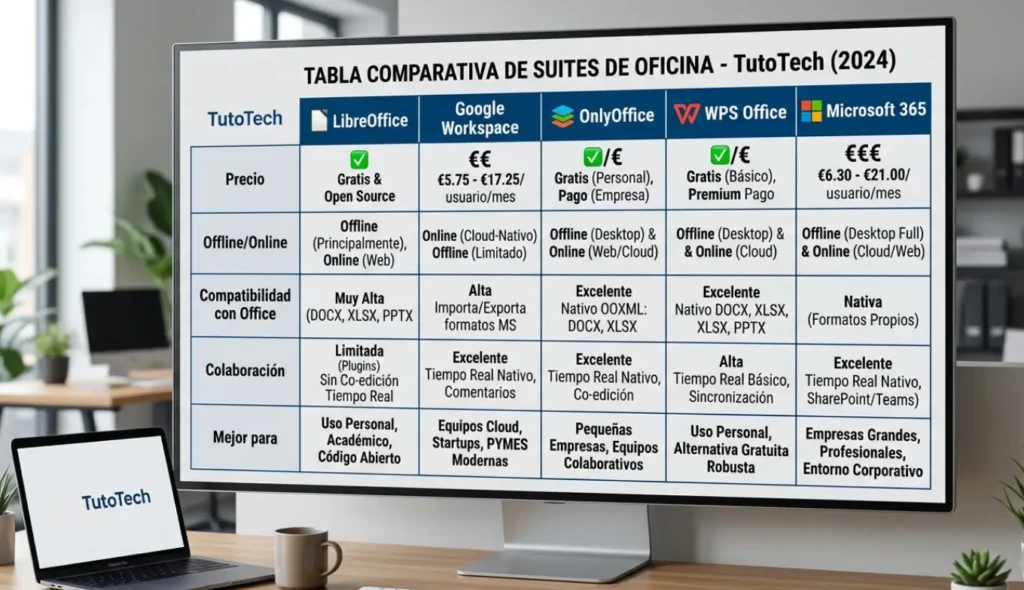
Comparativa rápida de las alternativas gratuitas a Microsoft Office en 2026.
¿Y las herramientas nativas de LATAM?
Una pregunta que surge frecuentemente en foros de tecnología latinoamericanos: ¿hay alguna alternativa a Microsoft Office desarrollada en LATAM o específicamente pensada para nuestra región? La respuesta honesta es que no existe una opción regional competitiva en 2026. Las alternativas mencionadas son todas de origen internacional (LibreOffice/Alemania, OnlyOffice/Letonia, WPS/China, Google Workspace/EEUU), pero todas funcionan bien en español y tienen soporte para la región.
Lo más cercano a “solución LATAM” es Google Workspace, porque tiene infraestructura de servidores en la región (datacenters en Brasil y Chile) que hace que el rendimiento sea particularmente bueno para usuarios latinoamericanos.
El problema real de la compatibilidad: lo que nadie te cuenta
Esta es probablemente la sección más importante del artículo, porque es donde TODAS las alternativas gratuitas tienen problemas — y donde los artículos promocionales mienten.
El problema técnico de fondo
Microsoft usa formatos propietarios (.docx, .xlsx, .pptx) que son estándares “abiertos” en papel pero en la práctica siguen siendo controlados por Microsoft. Microsoft actualiza estos formatos regularmente con funcionalidades que solo sus propias aplicaciones entienden perfectamente. El resto de los editores (LibreOffice, OnlyOffice, Google Docs) tienen que “ingeniar” la compatibilidad, y siempre queda un margen de cosas que no funcionan idénticas.
Según el análisis técnico de It’s FOSS: “Los formatos de archivo no son solo una cuestión de gusto. Pueden definir los límites de lo que un documento puede almacenar y preservar, afectando todo desde formato y fórmulas hasta comentarios, transiciones y compatibilidad de animación entre paquetes de oficina”.
Problemas específicos documentados que vas a encontrar
Los testimonios reales en Capterra y G2 coinciden en los problemas que vas a tener al migrar:
- Formato de Word: Documentos con tablas anidadas, cuadros de texto flotantes o encabezados complejos pueden verse distintos en LibreOffice. El texto se mantiene, pero el layout visual cambia sutilmente.
- Fórmulas de Excel: Las fórmulas básicas funcionan bien en todas las alternativas. Las funciones específicas de Microsoft (XLOOKUP, LAMBDA, algunas funciones de arrays dinámicos) pueden no estar disponibles o comportarse diferente en LibreOffice Calc y OnlyOffice.
- PowerPoint: Este es donde la compatibilidad es más dolorosa. Las animaciones y transiciones complejas muchas veces se rompen al abrir el archivo en LibreOffice Impress. Las fuentes pueden cambiar. Los elementos SmartArt pueden no renderizar correctamente.
- Macros VBA: Si tus archivos dependen de macros escritas en VBA (Visual Basic for Applications), prácticamente ninguna alternativa gratuita las ejecuta perfectamente. LibreOffice tiene su propio sistema de macros (Basic), pero no es compatible con VBA.
Mi recomendación según tu caso específico
Después de toda la investigación, esta es mi recomendación práctica según el perfil del usuario:
Perfil 1: Estudiante universitario en LATAM
Recomendación: Google Workspace (gratuito). Es lo que mejor se integra con la forma en que estudiás y compartís archivos con compañeros. La mayoría de las universidades ya usan Google Classroom, lo cual hace que Docs, Sheets y Slides sean la opción natural. Además, varias universidades latinoamericanas ofrecen Google Workspace for Education gratuito con beneficios adicionales.
Perfil 2: Freelancer o emprendedor con clientes que usan Office
Recomendación: OnlyOffice como herramienta principal + Google Docs para colaboración en tiempo real. OnlyOffice te da la mejor compatibilidad con archivos .docx y .xlsx que vas a recibir de clientes. Google Docs lo usás cuando necesitás trabajar simultáneamente con otra persona en tiempo real.
Perfil 3: Usuario que trabaja mayoritariamente solo con sus documentos
Recomendación: LibreOffice (100% offline, sin limitaciones). Si no dependés de colaboración en tiempo real ni de compatibilidad perfecta con Office, LibreOffice es la opción más completa y potente. La curva de aprendizaje es un poco mayor que Google Docs, pero las funcionalidades avanzadas son superiores.
Perfil 4: Oficina/empresa pequeña que quiere dejar Office pero mantener compatibilidad
Recomendación: OnlyOffice Workspace (tiene plan gratuito auto-hospedado). Te da la combinación de compatibilidad con Microsoft Office + herramientas de colaboración + control total sobre tus datos. Es la opción más “enterprise” entre las gratuitas.
Perfil 5: Usuario que vive pegado a Excel con macros complejas
Recomendación honesta: Quedate con Microsoft 365. Si tu flujo de trabajo depende de macros VBA, Power Query, Power Pivot o funcionalidades avanzadas específicas de Excel, ninguna alternativa gratuita va a reemplazarlo sin pérdida significativa de funcionalidad. Pagá los USD $6.99/mes de Microsoft 365 Personal — vas a ahorrar más tiempo del que gastes probando alternativas que no funcionan para tu caso.
Preguntas frecuentes sobre alternativas a Microsoft Office
¿Las alternativas gratuitas son realmente “sin trampa”?
Las cinco que mencioné son legítimamente gratuitas en sus versiones básicas, sin tarjeta de crédito requerida ni periodo de prueba que expira. LibreOffice y Apache OpenOffice son 100% open source y gratuitas para siempre. Google Workspace (Docs, Sheets, Slides) es gratis para uso personal con cuenta Gmail común. OnlyOffice tiene versión gratuita tanto para desktop como para web. WPS Office es gratuito pero con anuncios en la versión free (la versión paga quita los anuncios). Ninguna te va a cobrar sorpresivamente si no querés pagar.
¿Puedo abrir mis archivos viejos de Word y Excel en estas alternativas?
Sí, todas las alternativas mencionadas pueden abrir archivos .doc, .docx, .xls, .xlsx, .ppt y .pptx. Pero con matices importantes: la compatibilidad técnica está ahí, pero el formato visual a veces cambia sutilmente. Para documentos simples (texto con formato básico, tablas, imágenes), la compatibilidad es prácticamente perfecta. Para documentos complejos con macros, animaciones avanzadas o formato muy específico, pueden aparecer diferencias. Mi recomendación: antes de migrar completamente, probá tus archivos más complejos en la alternativa y verificá que todo funcione.
¿Google Docs reemplaza completamente a Word?
Para el 80% de los usuarios, sí. Para el 20% restante que necesita funcionalidades avanzadas específicas de Word (control avanzado de tablas, integración con Mendeley o EndNote para referencias, estilos de publicación muy específicos), no lo hace completamente. Lo mismo aplica a Sheets vs Excel: para cálculos, gráficos y análisis básicos, Sheets es suficiente. Para análisis financiero profesional con macros, Power Query y funciones avanzadas, Excel sigue siendo superior.
¿Cuál es mejor entre LibreOffice y OnlyOffice?
Depende de tu prioridad. Si valorás compatibilidad con archivos de Microsoft Office: OnlyOffice es mejor, porque fue construido específicamente alrededor del formato .docx/.xlsx/.pptx. Si valorás funcionalidades completas, customización avanzada, y filosofía open source pura: LibreOffice es más completo. Si no sabés cuál preferir, mi recomendación es probar ambos durante una semana — ambos son gratuitos y se pueden instalar sin conflicto en la misma computadora.
¿Estas alternativas funcionan en celular?
Depende. Google Workspace (Docs, Sheets, Slides) tiene las mejores apps móviles del grupo — funcionan bien en Android y iOS. OnlyOffice también tiene apps móviles decentes. LibreOffice tiene una versión para Android limitada (Collabora Office es la más recomendada). WPS Office tiene app móvil oficial que funciona bien. Apache OpenOffice no tiene app móvil oficial. Si trabajás frecuentemente desde el celular, Google Workspace sigue siendo la opción más pulida.
¿Por qué Microsoft sube los precios en 2026?
Según el anuncio oficial, la justificación de Microsoft es “reflejar las nuevas capacidades basadas en IA y seguridad integradas a sus productos clave”. Traducido: están cobrando más por integrar Microsoft Copilot (su asistente IA) en todas las aplicaciones de Office. Para muchos usuarios que no usan Copilot, esto se siente como pagar más por algo que no piden. Esa es justamente la razón por la que muchos usuarios están explorando alternativas gratuitas ahora.
¿Puedo usar Microsoft Office gratis de alguna forma legal?
Sí. Microsoft ofrece versiones gratuitas de Word, Excel y PowerPoint en el navegador a través de Office.com. Solo necesitás una cuenta Microsoft gratuita. Las versiones web son más limitadas que las de escritorio (sin todas las funcionalidades avanzadas), pero son 100% legales y gratuitas. Para uso ocasional, es una opción válida. También existe Microsoft 365 for Students, que es gratuito para estudiantes verificados en instituciones participantes de algunos países.
Mi veredicto honesto después de investigar
Después de leer cientos de reseñas reales, mi conclusión es clara: las alternativas gratuitas a Microsoft Office son genuinamente buenas en 2026 para la mayoría de los usuarios, pero no son igual a Microsoft Office en el 100% de los casos. La clave es ser honesto sobre qué tipo de usuario sos y qué necesitás realmente.
Para un usuario latinoamericano promedio — estudiante, freelancer, emprendedor, empleado administrativo — migrar a Google Workspace u OnlyOffice probablemente te ahorre entre ARS 100.000 y ARS 150.000 al año sin ninguna pérdida real de funcionalidad. Eso es un ahorro importante en el contexto económico actual de LATAM.
Para un usuario profesional que vive pegado a Excel con macros complejas, o que depende de PowerPoint con presentaciones empresariales muy elaboradas, o que necesita compatibilidad perfecta con archivos de Microsoft recibidos de terceros — Microsoft 365 sigue siendo la inversión más sensata. USD $6.99/mes es más barato que el tiempo que vas a perder peleando con incompatibilidades.
Mi recomendación práctica para la mayoría de los lectores de TutoTech: empezá con Google Workspace para uso personal y colaboración, probá OnlyOffice en paralelo para archivos que recibís de terceros que usan Office. Ambas son gratuitas, ambas funcionan bien, y juntas cubren el 90% de los casos de uso comunes sin gastar un peso. Solo considerá pagar Microsoft 365 si después de un mes de probar estas alternativas todavía sentís que algo te falta.
Si querés profundizar en las herramientas específicas que vas a usar junto con tu nuevo paquete de oficina, nuestra guía de las 10 mejores herramientas de IA gratis para trabajar en 2026 cubre opciones complementarias útiles. Y si lo que necesitás es editar imágenes para tus documentos sin instalar Photoshop, nuestra guía de editar imágenes online gratis tiene las mejores alternativas gratuitas.
Fuentes consultadas
- Capterra — LibreOffice vs Google Workspace Comparison
- Capterra — ONLYOFFICE Workspace vs LibreOffice
- Capterra — LibreOffice vs ONLYOFFICE Docs
- Software Advice — LibreOffice vs ONLYOFFICE Workspace Comparison
- It’s FOSS — LibreOffice vs ONLYOFFICE: Which One Is Right For You
- El Ecosistema Startup — Microsoft 365 sube precios 2026
- Impuestito — Microsoft 365 con impuestos en Argentina
- Capterra Argentina — Opiniones verificadas de Microsoft 365